A Smart での請求書作成について
A Smart では、検針履歴のデータから特定の利用者に対して請求書を自動作成することが可能です。このページではその作成手順についてご案内させていただきます。
なお、請求書作成は「料金台帳機能」を活用することで実施できます。こちらの機能に関する詳しい情報は以下のページをご参照いただけますと幸いです。
https://asmart.tayori.com/q/helppage/detail/568999/
請求書作成を進める前の事前準備
請求書作成を進めていただくためには、施設・利用者や計測対象の登録等といった初期設定が完了していることに加え、以下の事前準備が必要となります。
1. 請求書フォーマットの設定
2. 会社基本情報設定
3. 料金台帳関連情報設定
4. 計量種別ごとの請求単価設定
1. 請求書フォーマットの設定
A Smart の請求書作成にあたって、初期設定としては弊社のフォーマットが登録されておりますが、お客様のフォーマットで作成することも可能です。ご要望の際は下記フォームより「自社の請求書フォーマットを利用したい旨」をお申し付けくださいませ。
サポートフォームURL
https://form.asana.com/?k=ZOyZ9n_VaH42hgF8wQRVMA&d=1192630804882730
2. 会社基本情報設定
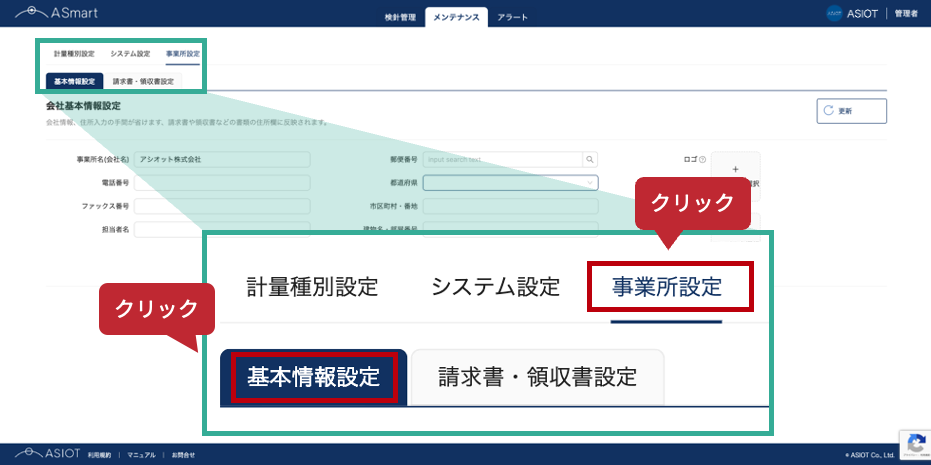
請求書上に記載される会社情報の設定です。メンテナンスページの「事業所設定」を開いていただき、「基本情報設定」のタブをクリックしていただければ編集ページにアクセスしていただくことができます。
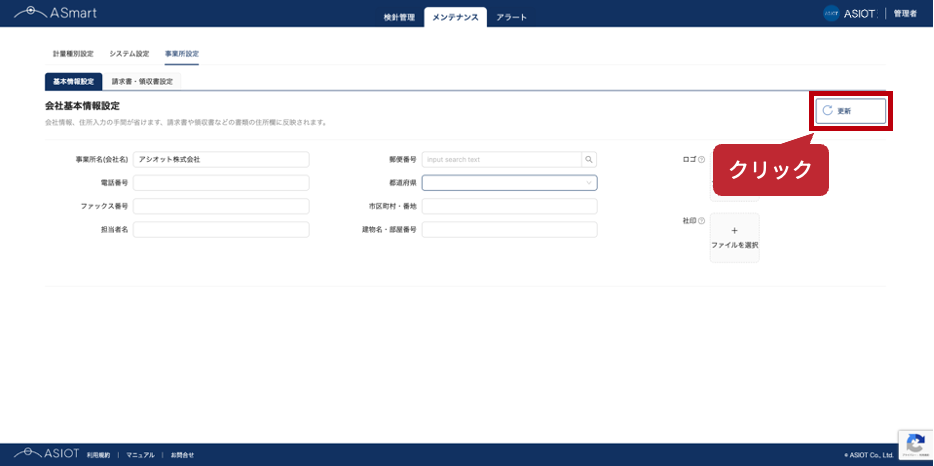
各情報項目に適切な情報を入力し、右上にある「更新」ボタンを押していただければ、入力した情報の設定が完了となります。
3. 料金台帳関連情報設定
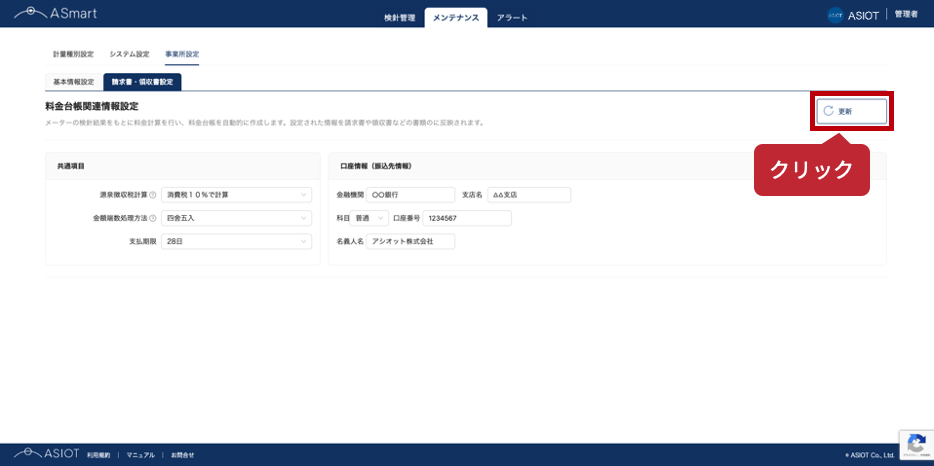
請求書上に記載される支払期限や口座情報(振込先情報)などの設定です。メンテナンスページの「事業所設定」を開いていただき、「請求書・領収書設定」のタブをクリックしていただければ編集ページにアクセスしていただくことができます。
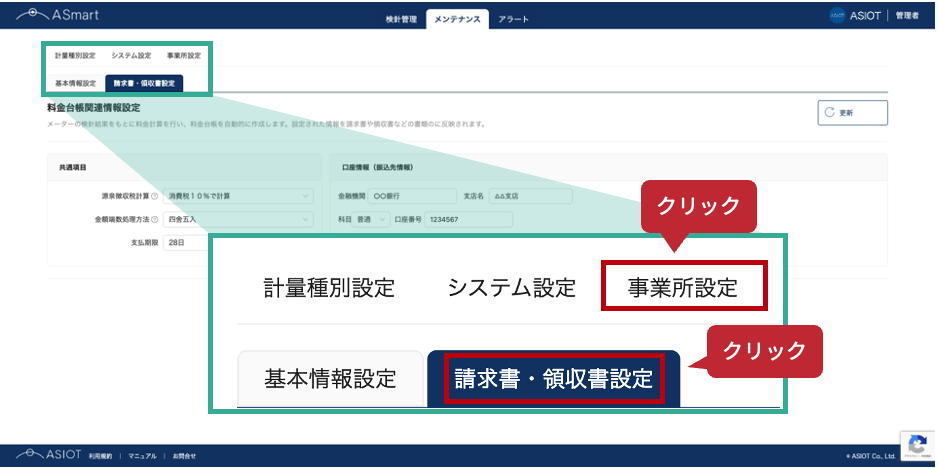
各情報項目に適切な情報を入力し、右上にある「更新」ボタンを押していただければ、入力した情報の設定が完了となります。
4. 計量種別ごとの請求単価設定
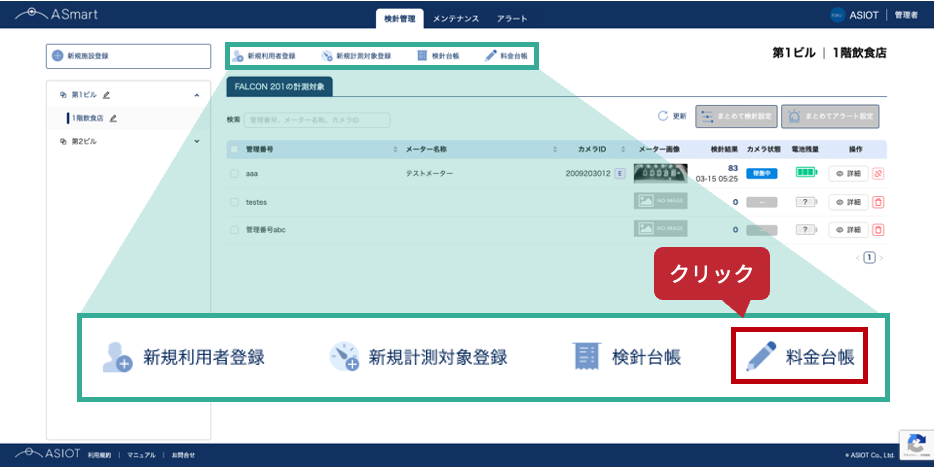
実際のご請求金額の計算に用いる請求単価の設定です。検針管理ページで対象の利用者を選択した状態で「料金台帳」をクリックしていただき、料金台帳の編集ページを開きます。
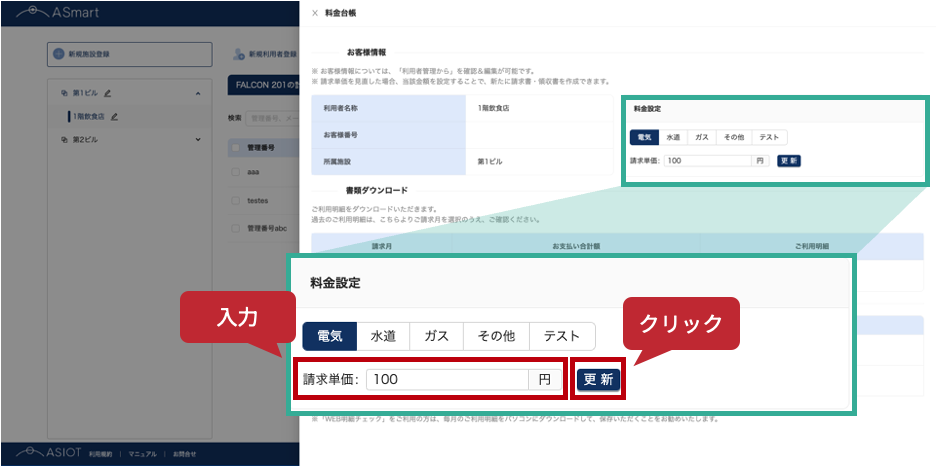
その上で、画面右上にある「料金設定」から、各計量種別の請求単価を入力し、「更新」ボタンをクリックしていただければ設定完了となります。なお、都度の請求で請求単価に変動がない場合は、一度だけ請求単価を設定すれば十分です。一方で、毎月単価が変わる場合(燃料費調整による電気単価の変動)には、都度設定していただくことでその変動を請求書に反映させることができます。ただし、請求書の作成にあたっては、リアルタイムにその時の最新情報が反映されます。すなわち、単価が変わった後に過去の請求書を新しくダウンロードすると、その請求書は新しい単価で計算され、過去にダウンロードしたものと別の請求書になります。
都度の請求書作成の手順
請求書作成は、前述の事前準備が完了している状態で、以下の手順で進めていただくことができます。
1. 対象の利用者について料金設定ページを開く
2. 請求月を選択
3. 「請求書ダウンロード」ボタンをクリック
1. 対象の利用者について料金設定ページを開く
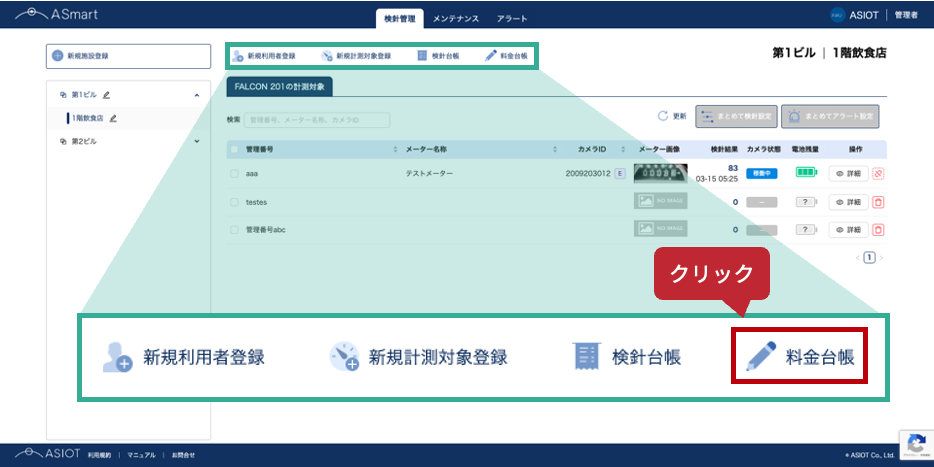
検針管理ページで対象の利用者を選択した状態で「料金台帳」をクリックしていただき、料金台帳の編集ページを開きます。
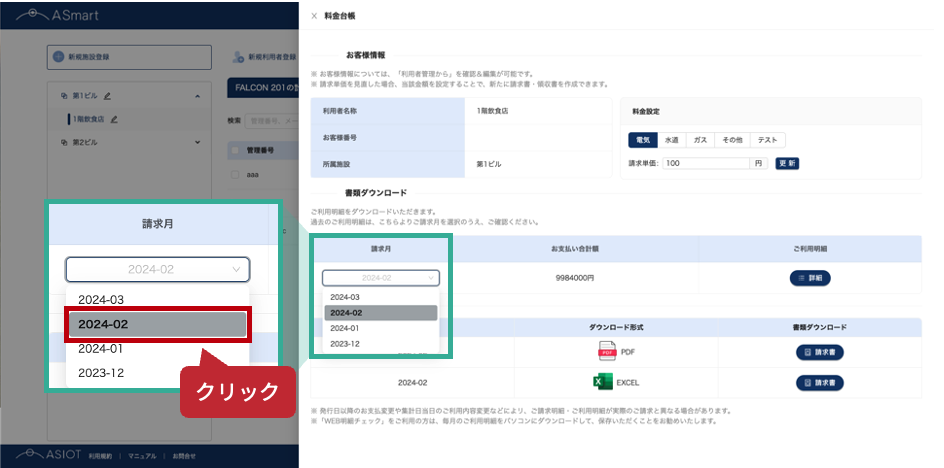
2. 請求月を選択
料金台帳ページの中で画面中部にある「請求月」の部分から今回の対象となる請求月を選択します。
3. 「請求書ダウンロード」ボタンをクリック
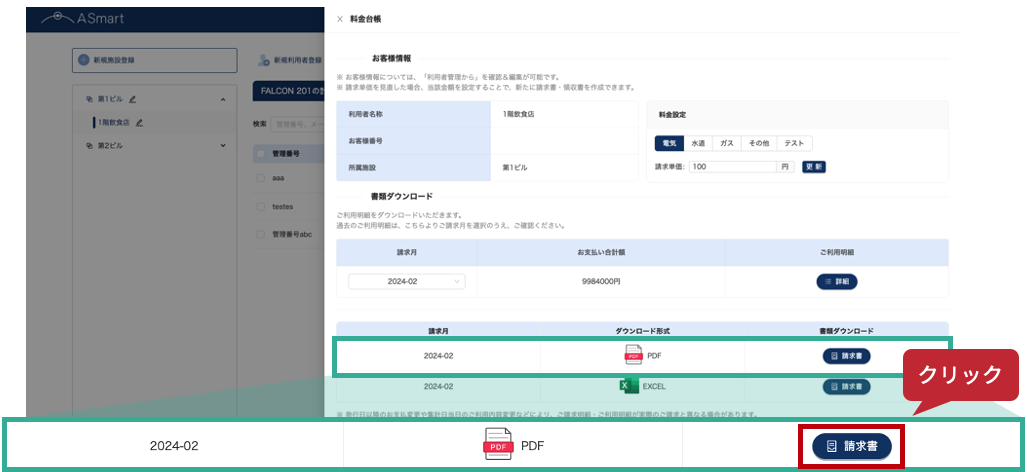
料金台帳ページの中で画面下部にある「書類ダウンロード」の部分から、発行したい形式について「請求書」ボタンをクリックします。すると、請求書のデータをダウンロードすることができます。