
計測対象一覧とは
計測対象一覧とは、A Smart を利用しているメーターやカメラ状態を一覧で表示する画面です。検針管理の概況を把握することができます。計測対象一覧は検針管理ページに表示されています。FALCON 201とFALCON 501はタブで切り替えて管理ができるようになっております。なお、FALCON 201とFALCON 501の違いについて詳しくは以下のページをご参照くださいませ。
https://asmart.tayori.com/q/helppage/detail/568942/
検針管理ページ内の情報区分
FALCON 201の検針管理ページは、以下の画像に示す通り、大きく5つの領域に区分されます。
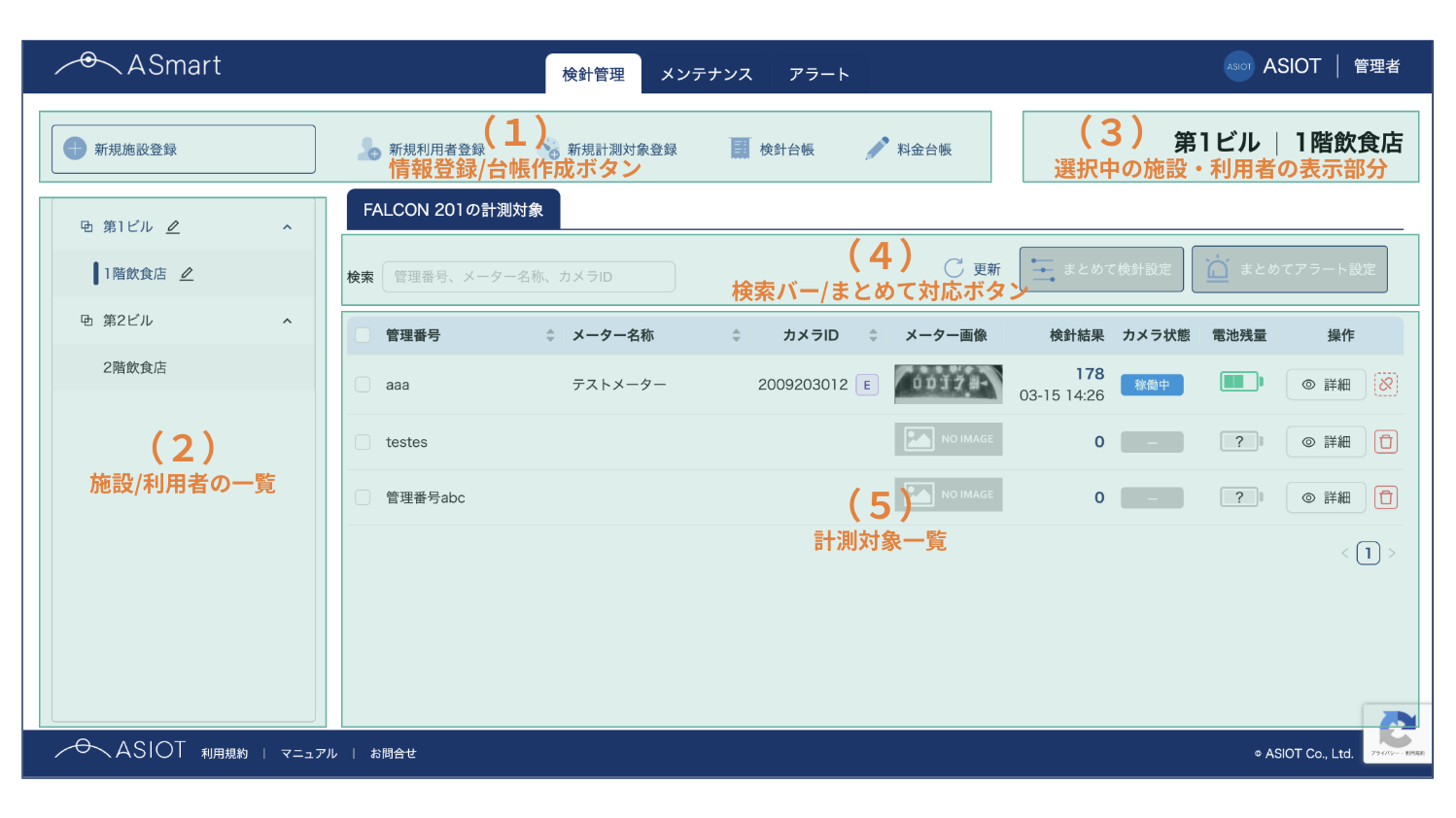
(1)情報登録/台帳作成ボタン
(2)施設/利用者の一覧
(3)選択中の施設・利用者の表示部分
(4)検索バー/まとめて対応ボタン
(5)計測対象一覧
計測対象一覧を絞り込む方法
計測対象一覧は以下2通りの方法で絞り込むことができます。
1. 施設・利用者を指定する方法
2. 検索バーに情報を入力する方法
1. 施設・利用者を指定して計測対象一覧を絞り込む
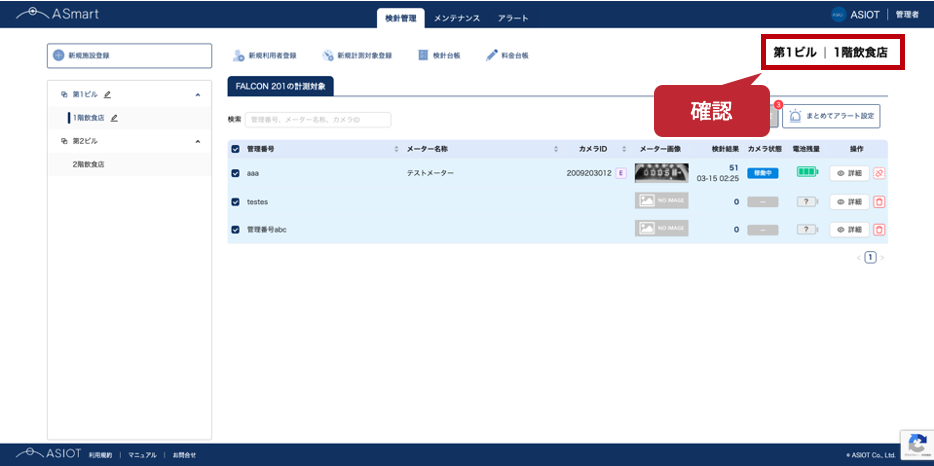
検針管理ページの左側に表示されている各施設に紐づく利用者を選択すると、その利用者に紐づく計測対象を絞り込むことができます。なお、選択している利用者の情報は画面右上に表示されます。
2. 検索バーに情報を入力して計測対象一覧を絞り込む
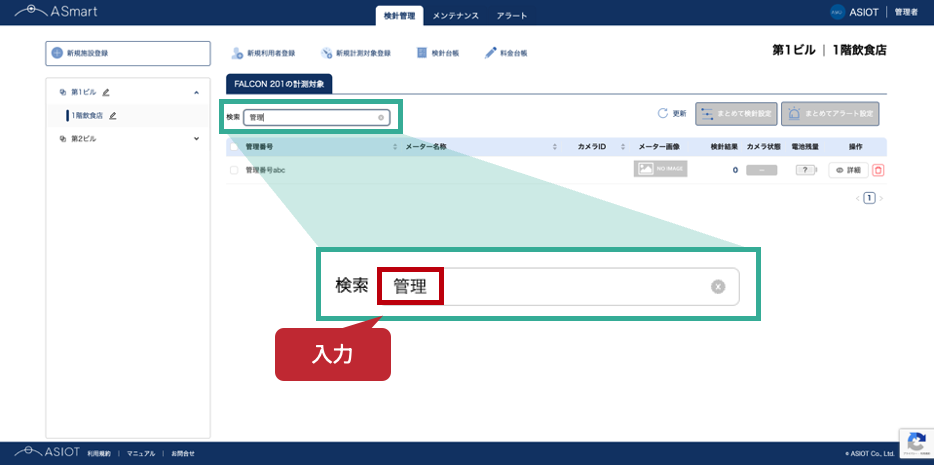
また、検索バーに「管理番号」「メーター名称」「カメラID」のいずれかの情報を入力すると、入力した情報に部分一致する計測対象を絞り込むことができます。なお、検索キーワードについて、大文字/小文字や全角/半角は区別されています。
計測対象一覧に表示されている情報項目
計測対象一覧には以下の情報項目が表示されています。
- 管理番号
- メーター名称
- カメラID
- メーター画像
- 検針結果
- カメラ状態
- 電池残量
- 操作
各情報項目について
表示されている各項目について、以下でそれぞれ説明いたします。
管理番号
管理者様が計測対象をWeb画面で登録する時に設定したシステム上の管理情報です。メーター情報設定より変更することも可能です。
メーター名称
管理者様が計測対象をWeb画面で登録する時に設定したシステム上の管理情報です。メーター情報設定より変更することも可能です。
カメラID
この計測対象がペアリング(カメラとシステムの紐付け)をしたカメラのIDを表示します。ペアリングが未実施である場合は、空欄となります。
メーター画像
この計測対象について最後にアップロードされた画像を示しています。
検針結果
この計測対象について最後に行われた一回の検針値と検針時刻を表示しています。
カメラ状態
この計測対象と紐づくカメラの状態を示しています。カメラ状態の種類は以下に記載の通りです。
- 未初期化:カメラ本体出荷時の状態、検針動作不可。
- 初期化済:カメラ本体初期化完了の状態、検針動作不可。
- 稼働中:初回手動検針/校正処理完了の状態、検針動作可能。
- 通信確認:検針データをアップロードできないため、通信状況を確認中の状態。
- 休眠:カメラ本体はデータアップロードしない、インアクティブの状態。
電池残量
電池残量を示しています。電池残量について詳しい説明は以下のページをご参照ください。
https://asmart.tayori.com/q/helppage/detail/568957/
操作について
この項目欄に表示される操作には、以下の3種類があります。
- 詳細:クリックすると、この計測対象の検針詳細情報ページへアクセスします。
- ペアリング解除:クリックして「OK」を押すと、この計測対象とカメラの紐付け(ペアリング)が解除されます。
- 計測対象削除:クリックして「OK」を押すと、この計測対象の情報が削除されます。ペアリングが解除されている時にのみ表示されます。なお、計測対象を削除すると、これに紐づく検針履歴も削除されてしまいますのでご注意ください。