
カメラ校正とは
A Smartのカメラ校正とは、各カメラで取得するデータを正確に記録できるように、データの読み取り位置などを調整する作業のことです。
カメラ校正の手順
カメラ校正は以下の手順で実施します。
1. カメラのSTARTボタンを操作し画像を転送(手動検針)
2. Webページ上で数字領域を設定
3. Webページ上で目視で初期値を記録
4. 再度カメラのSTARTボタンを操作し画像を転送(手動検針)
1. カメラのSTARTボタンを操作し画像を転送(手動検針)
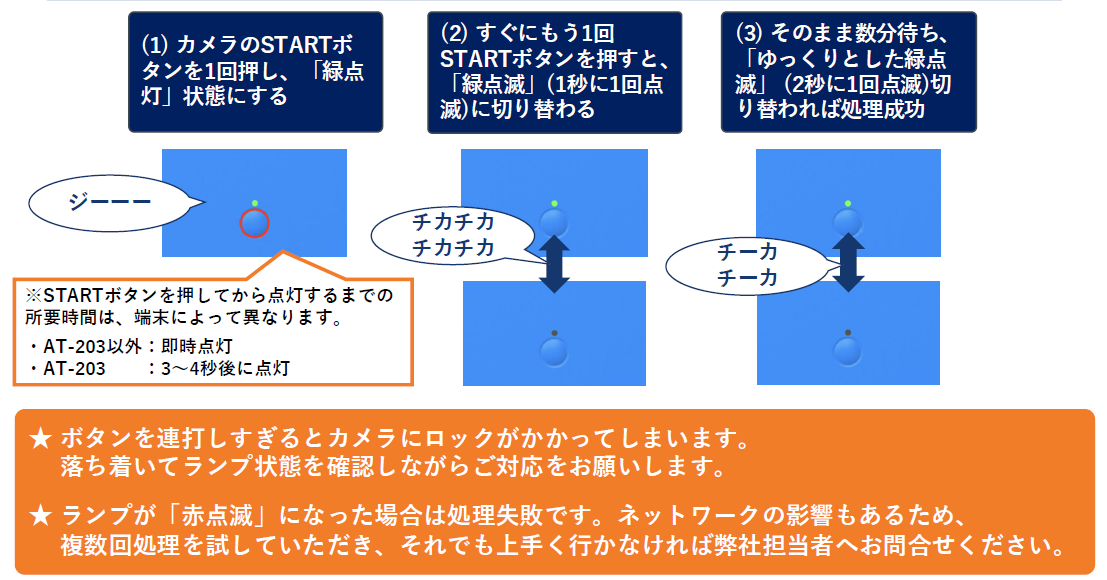
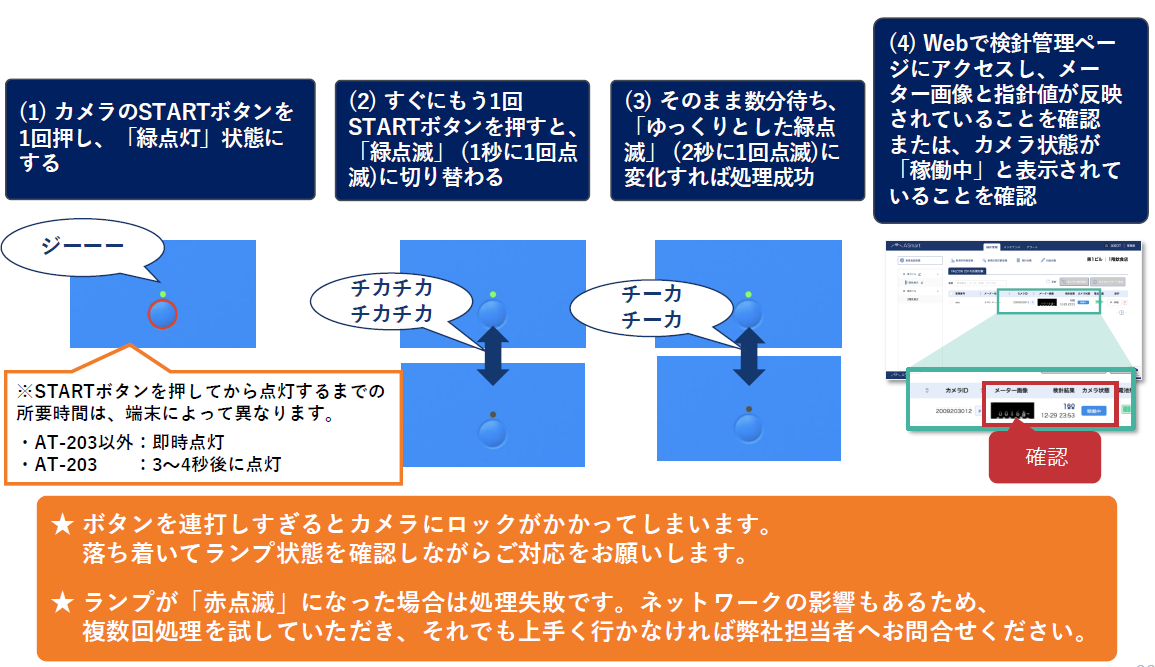
以下の画像に記載する3つの手順に従って、手動検針を実施してください。
- Webページ上で数字領域を設定 新しいメーターに対して数値の読み取り領域を調整するために、Webページ上で設定を行います。以下の4つのステップに従って設定を進めてください。 [2-1] 検針詳細情報ページへアクセス [2-2] 「カメラ校正」をクリック [2-3] 「領域検出」をクリック [2-4] 一桁ずつ数字領域を調整し設定
[2-1] 検針詳細情報ページへアクセス
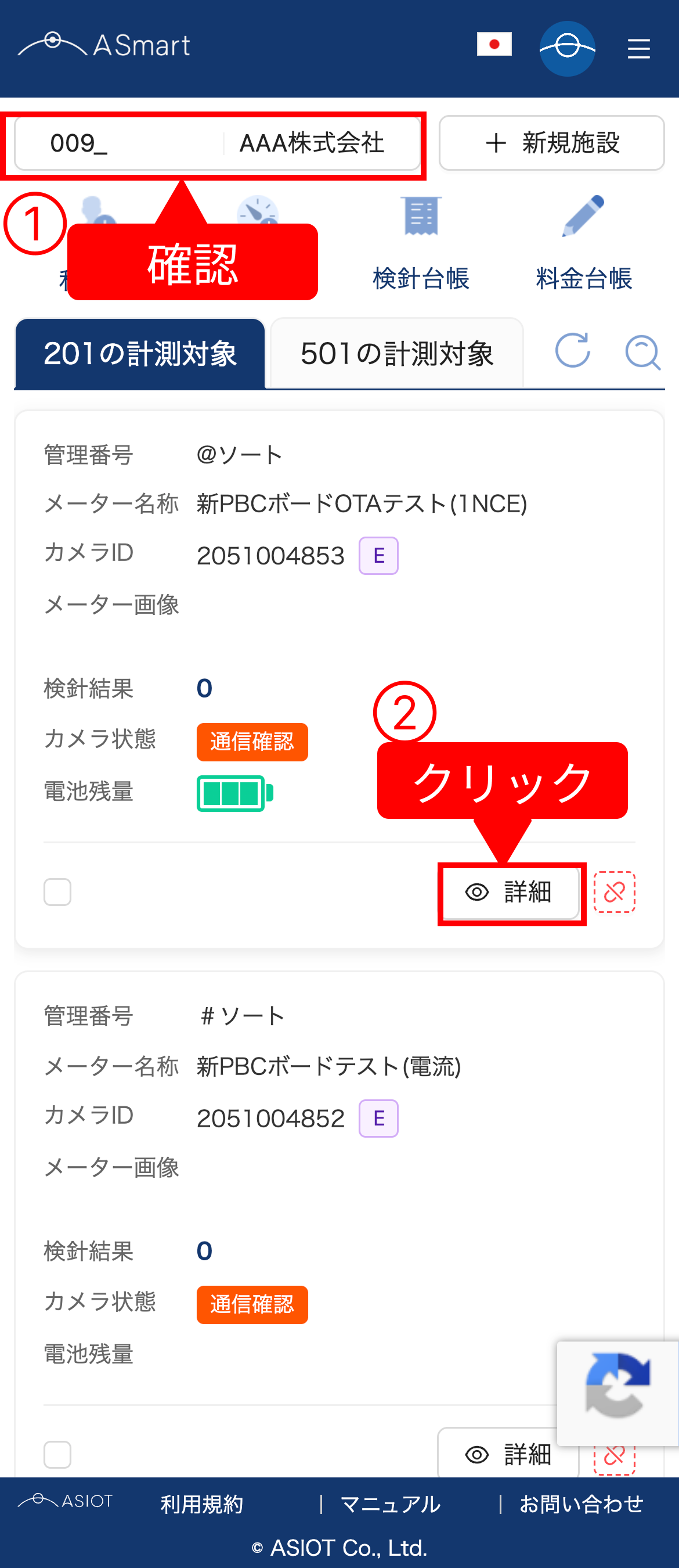
A SmartのWebページにログインし、検針管理ページから対象メーターの「詳細」をクリックします。
[2-2] 「カメラ校正」をクリック
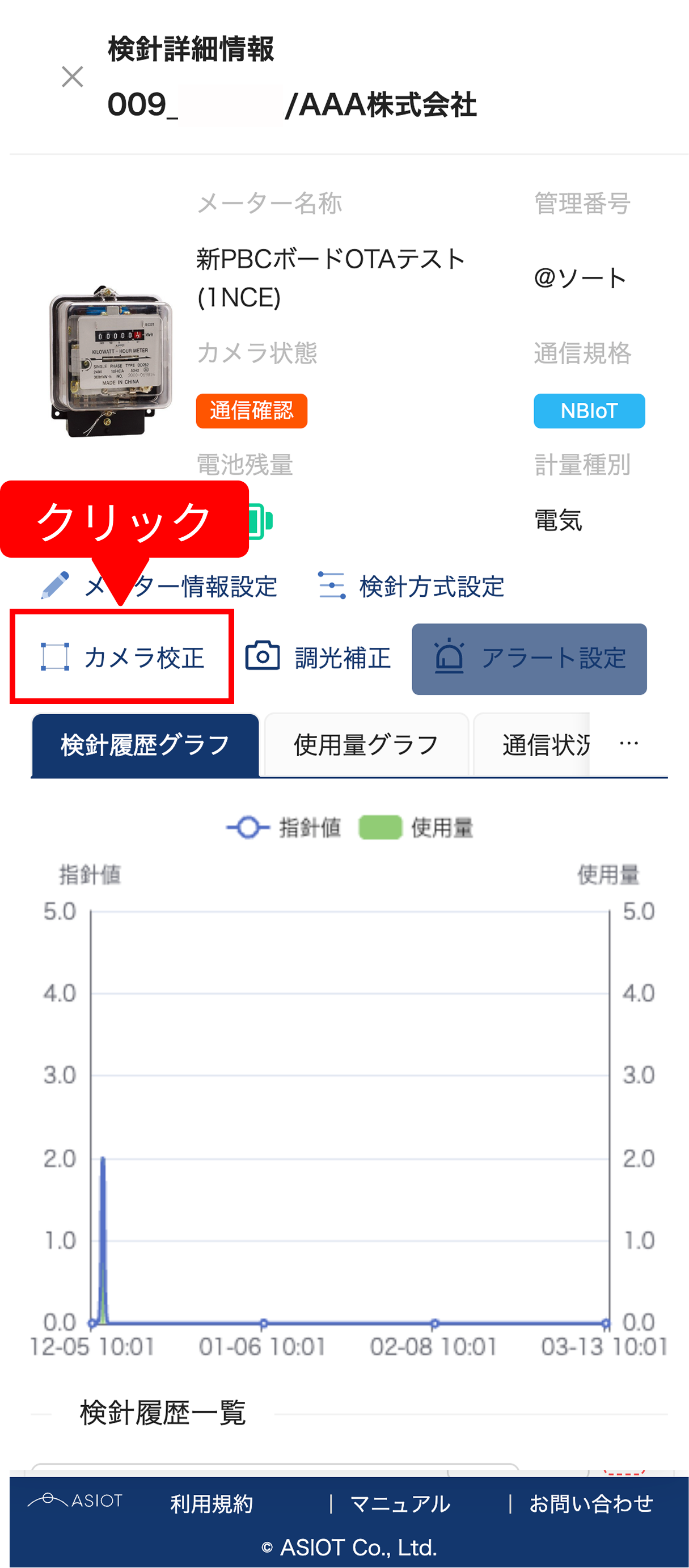
検針詳細情報ページの画面上部の真ん中あたりにある「カメラ校正」というボタンをクリックします。
[2-3] 「領域検出」をクリック
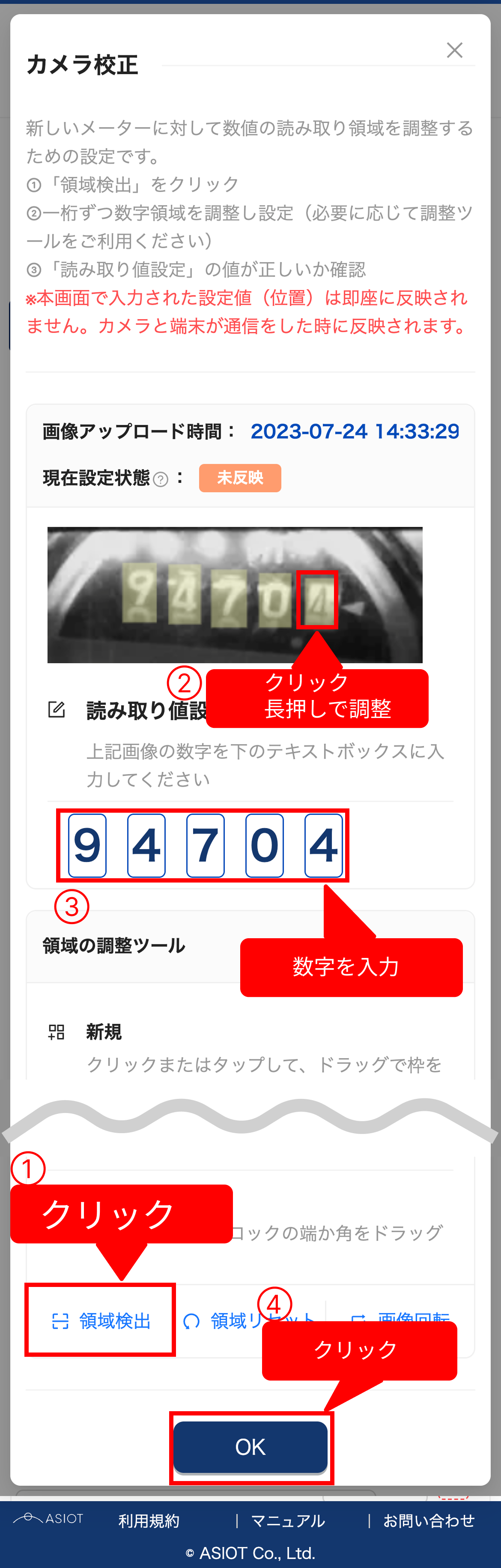
「カメラ校正」を押した時に立ち上がるポップアップ画面の中で、右下にある「領域検出」というボタンをクリックします。すると、数字領域の検出が自動的に行われ、黄色の四角い図形が画像内で表示されます。
画像に表示されているメーターの数値領域に対して、黄色の影が数字の上にくるようにドラッグ&ドロップをして位置を調整します。
3. Webページ上で目視で初期値を記録
次に新しいメーターに対して取得した画像の初期値を記録します。数字領域を設定する際に立ち上げていた「カメラ校正」のポップアップ画面の中で、以下の3つのステップに従って作業を進めてください。
[3-1] メーターの検針値を目視で確認し数値を入力
[3-2] 「OK」をクリック
[3-3] 検針履歴一覧に結果が反映されていることを確認
画像内に記載されている数値を目視で確認しながら一桁ずつ画面上に入力していきます。
4. 再度カメラのSTARTボタンを操作し画像を転送(手動検針)
最後にもう一度「手動検針」を実施します。以下の画像に記載する4つの手順に従って、カメラを操作して手動検針を実施してください。
※メーター画像と指針値が反映されていることを確認すること以外、カメラ状態が「稼働中」と表示されていることを確認してください
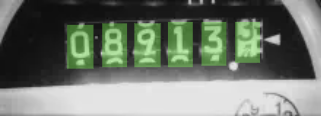
校正が完了すると、校正画面上のメーターの数字領域にある黄色の影が緑色に変わります。
注意事項
・リモートから校正処理(座標設定)と調光補正(フラッシュ調整)を行う際、次回のカメラ検針タイミングで即時に反映させるために複数回撮影することがあります。その結果、画面上で複数のデータが確認されます。
・逆さ向きでなければカメラを設置できない場合の対応方法について詳しくは以下のページをご参照くださいませ。 https://asmart.tayori.com/q/helppage/detail/568968/