検針頻度の設定について
A Smart では検針のタイミングや頻度を設定することが可能です。検針頻度の上限は、ご契約のプランによって異なっており、最大値は1時間に1回となっています。プランごとの定期検針の頻度は、以下に記載の通りです。
- エンタープライズプラン:1日に複数回の検針が可能です。最大で1時間に1回の検針が可能となっています。
- プロフェッショナルプラン:1日1回の検針が可能です。
- スモールプラン/スタンダードプラン:1ヶ月に1回の検針が可能です。
※上記は定期検針の頻度について記載しています。手動検針の場合は、回数の制限がございませんので、ご安心くださいませ。
同一アカウント内に複数のプランが混在している場合
同一アカウント内で複数のプランをご利用中の場合、ペアリング前の検針方式設定画面には検針頻度が低い方のプランの画面が表示されます。
設定希望のプランが表示されない際は、お手数ですが従来通り、 ペアリング後に設定をお願いいたします。
例1)合計10台ご利用中
内訳:スモールプラン 5台/プロフェッショナルプラン 5台
設定方法:プロフェッショナルプラン5台は、ペアリング後に検針方式設定を行う
例2)合計20台ご利用中
内訳:プロフェッショナルプラン 15台/エンタープライズプラン 5台
設定方法:エンタープライズプラン5台は、ペアリング後に検針方式設定を行う
検針頻度と方式の設定方法
検針方式設定の画面を開くまでの手順は各プランで共通しており、その先の画面と手順がプランごとに異なっています。
検針方式設定の画面を開く方法(各プラン共通)
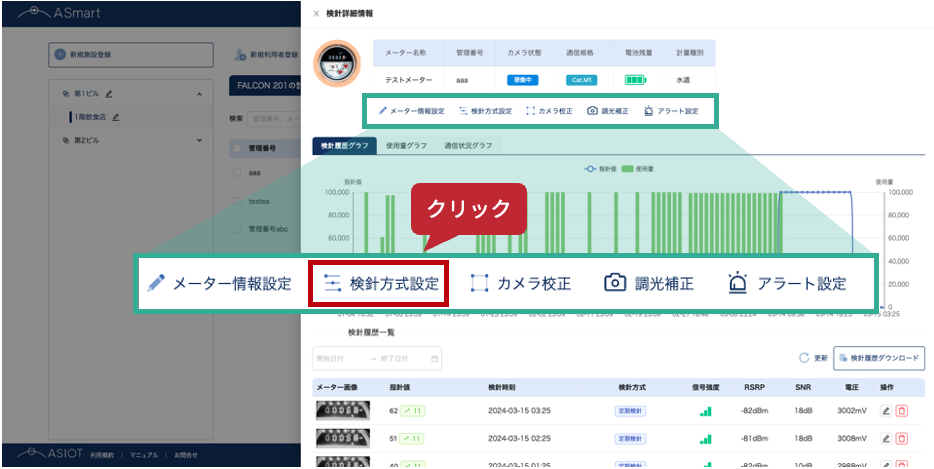
検針方式設定の画面は、検針詳細情報ページへアクセスし、 「検針方式設定」をクリックすることで開くことができます。
エンタープライズプラン
エンタープライズプランでは、「検針方式設定」をクリックすると、以下のような画面が表示されます。
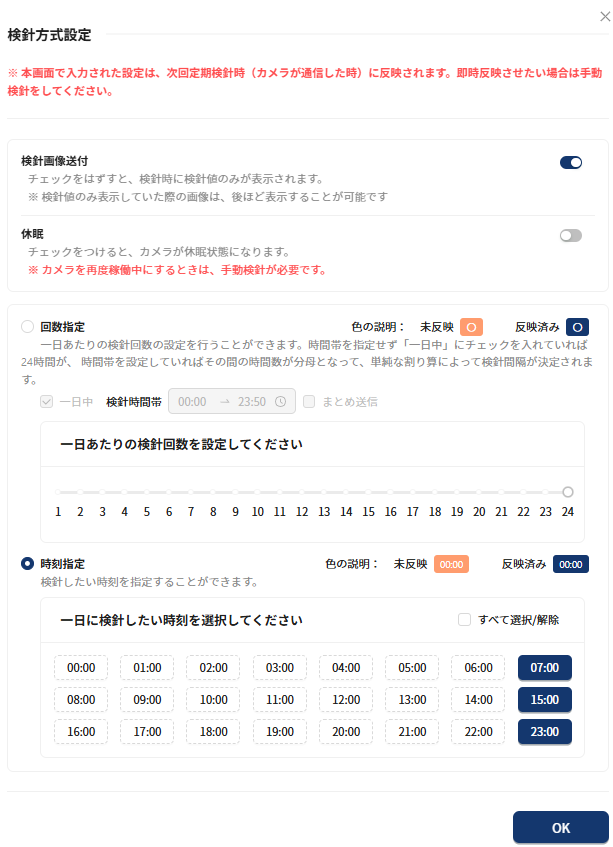
この画面上で以下の設定を行うことができます。
- 検針時刻の設定
- まとめ送信の利用有無
- 検針画像の送付要否
- スマートメーターモードのON/OFF
- 休眠フラグのON/OFF
- 一日に何回の検針を行うかの設定
検針時間帯の設定
検針を行う時間帯を指定したい場合、「一日中」というチェックボックスにはチェックを入れずに、ご希望の検針時刻を入力してください。一方で、時間帯を指定する必要がない場合は「一日中」というチェックボックスにチェックを入れてください。
まとめ送信の利用有無
1日に複数回の検針を行ったデータを即時反映する必要がなければ、数回の検針結果をまとめて送信することでネットワークへの接続を減らし消費電力を低く抑えることができます。そのような対応をご希望される場合は「まとめ送信」のチェックボックスにチェックを入れてください。1日中の最後の検針時刻にてまとめ送信されるようになります。
検針画像の送付要否
計測対象の画像を送付するかしないかの制御ができます。システムへ画像を送付する必要がない場合は、検針画像を送付せずに消費電力を低く抑えることができます。逆に、検針画像の送付が必要な場合には「検針画像送付」のチェックをONに設定しておいてください。
スマートメーターモードのON/OFF
検針結果等をA Smart上で一元管理するために、スマートメーターに対してA Smartを取り付けられる場合があります。スマートメーターモードとは、スマートメーターの表示画面が10秒間隔で切り替わることに対応して検針結果等を記録するために、検針日の指定時刻にて1分あたり6枚の画像データをクラウドへ送付する設定です。なお、スマートメーターモードはオプション機能となるため、ご利用をご希望の際は弊社にお問い合わせくださいませ。
サポートフォームURL
https://form.asana.com/?k=ZOyZ9n_VaH42hgF8wQRVMA&d=1192630804882730
※スマートメーターに関するご参考ページ
https://selectra.jp/energy/guides/meter/mikata
休眠フラグのON/OFF
稼働中のAIoTカメラを一時的に休眠させることができます。例えば、メーターを一時的に取り外して倉庫に戻す時などは、消費電力を節約するために休眠操作を行っていただくことを推奨しております。
一日に何回の検針を行うかの設定
1日あたりの検針回数の設定を行うことができます。時間帯を指定せず「一日中」にチェックを入れていれば24時間が、時間帯を設定していればその間の時間数が分母となって、単純な割り算によって検針間隔が決定されます。
例えば、「時間帯を4時〜16時・回数を24回」と設定すれば4時〜16時の12時間の間に「12時間÷24回=30分に1回の検針」が行われるようになり、「時間帯を4時〜20時・回数を24回」と設定すれば4時〜20時の16時間の間に「16時間÷24回=40分に1回の検針」が行われるようになります。なお、最短の間隔は30分で、最長は1440分(24時間)です。
何時に検針を行うかの設定
検針したい時刻を指定することができます。
ご希望の時刻を1~24回まで指定可能です。
ご利用には弊社にて設定対応が必要なため、ご希望のお客様はお手数ですが
サポートフォームよりお知らせください。
サポートフォームURL
https://form.asana.com/?k=ZOyZ9n_VaH42hgF8wQRVMA&d=1192630804882730
プロフェッショナルプラン
プロフェッショナルプランでは、「検針方式設定」をクリックすると、以下のような画面が表示されます。
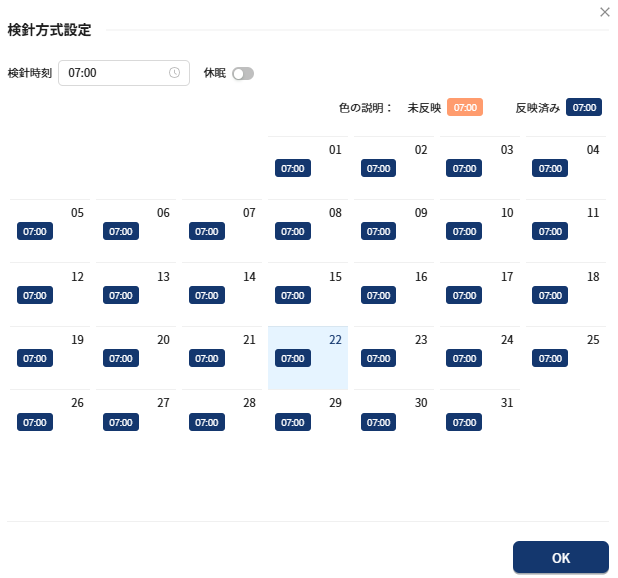
この画面上では検針時刻の設定を行うことができます。検針時刻の項目に時刻を設定し、画面右下の「OK」ボタンを押して設定を完了させると毎日の検針時刻を設定することができます。次に検針が行われたタイミングで設定が反映され、その次の検針から新しい時刻で検針が行われるようになります。
なお、現在画面上に表示されている設定が反映されているかどうかは時間アイコンの色によって判別することができます。画面上で設定を行った直後でカメラへ反映前であればオレンジ色になっており、反映後であれば上記の画像のように青色になっております。すなわち、オレンジ色になっている状態でカメラと通信が行われれば頻度等の設定がカメラにも反映され、画面上の時間アイコンも青色に切り替わります。
スモールプラン/スタンダードプラン
スモールプラン/スタンダードプランでは、「検針方式設定」をクリックすると、以下のような画面が表示されます。
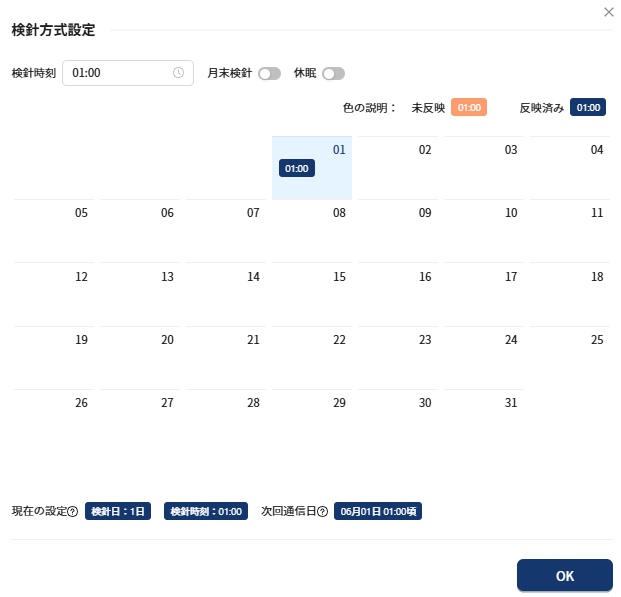
この画面上で以下の設定を行うことができます。
- 検針時刻の設定
- 月末検針の利用有無設定
検針時刻の設定
時刻のところへカーソルを持って行き、希望の日時へ時刻表示をドラッグ&ドロップします。その後、時刻を変更するには、下へスクロールしますと時間変更の表示が出てきます。 それを希望の時刻に変更したのち「OK」をクリックします。
なお、現在画面上に表示されている設定が反映されているかどうかは時間アイコンの色によって判別することができます。画面上で設定を行った直後でカメラへ反映前であればオレンジ色になっており、反映後であれば上記の画像のように青色になっております。すなわち、オレンジ色になっている状態でカメラと通信が行われれば頻度等の設定がカメラにも反映され、画面上の時間アイコンも青色に切り替わります。
※検針日時を31日に設定した場合、31日が存在しない月は自動で月末日(28日や30日)に切り替わって検針されます。
月末検針の利用有無設定
「月末検針」の設定をONにすると、検針時刻が自動で月末の日の24時(翌月1日の0時)に設定されます。
注意事項
- 可能であれば計測対象ごとに検針時刻は分散させるようお願いいたします。同じ地域(基地局)で同時送信する場合、ネットワークが干渉しやすく送信失敗の原因になってしまうためです。
※ 仕様上、5分間のランダムな時間が設定されています。たとえば--:00に設定した場合、--:00 から --:05 の間のランダムな時刻で検針を行います。
- 検針時刻・検針画像の送付要否・スマートメーターモードのON/OFF・休眠フラグのON/OFFなどの設定が反映されるのは、次に定期検針を行ったタイミングとなります。すなわち、新しい設定が適用されるのは、さらにその次のタイミングとなります。設定を即時反映させたい場合は、設定後に手動検針を実施していただきますようお願いいたします。
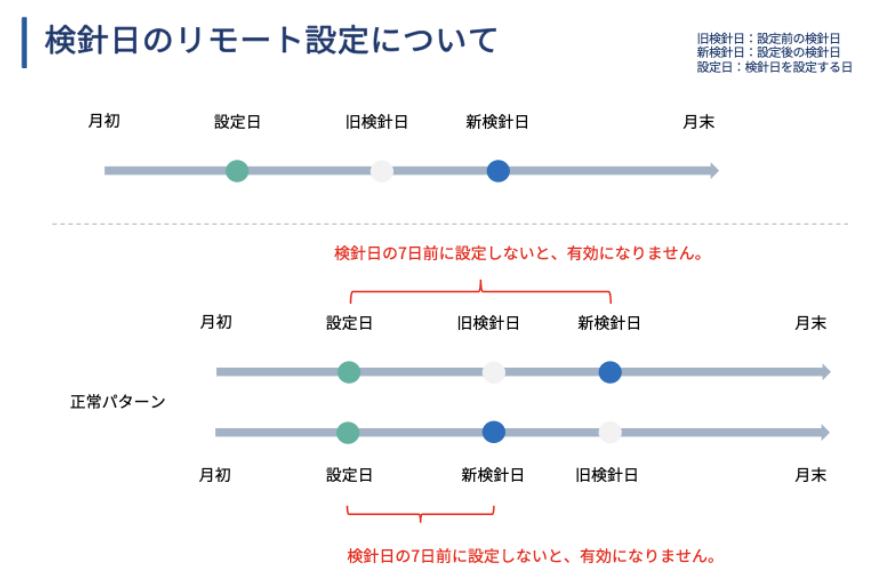
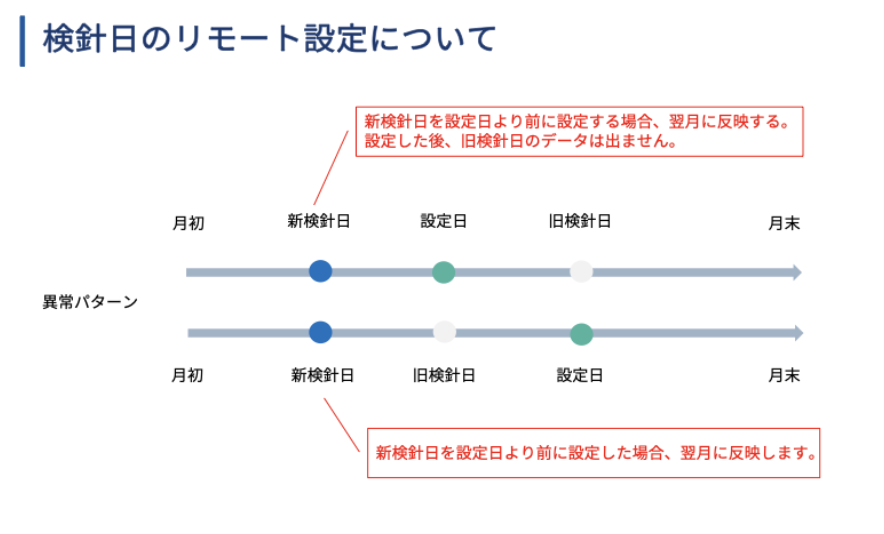
- また、検針時刻の設定反映について、スモールプラン・スタンダードプランは検針日が月1回のため、それ以外のタイミングで設定変更リクエストが受け取れるよう、検針日とは別に月3回通信日を設けています。 次回通信日は、検針方式設定画面にて確認いただけます。 次回検針日の5日前が最後の通信日(AT-201は検針日の前日)なので、それまでに設定を実施しなければ、次回から設定を反映させることができませんのでご注意くださいませ。設定を即時反映させたい場合は、設定後に手動検針を実施していただきますようお願いいたします。