
カメラの設置から「稼働中」状態にするまでの一連の流れを説明します。
作業は大きく ①事前準備 と ②現場での設置・カメラ校正 の2フェーズに分かれます。
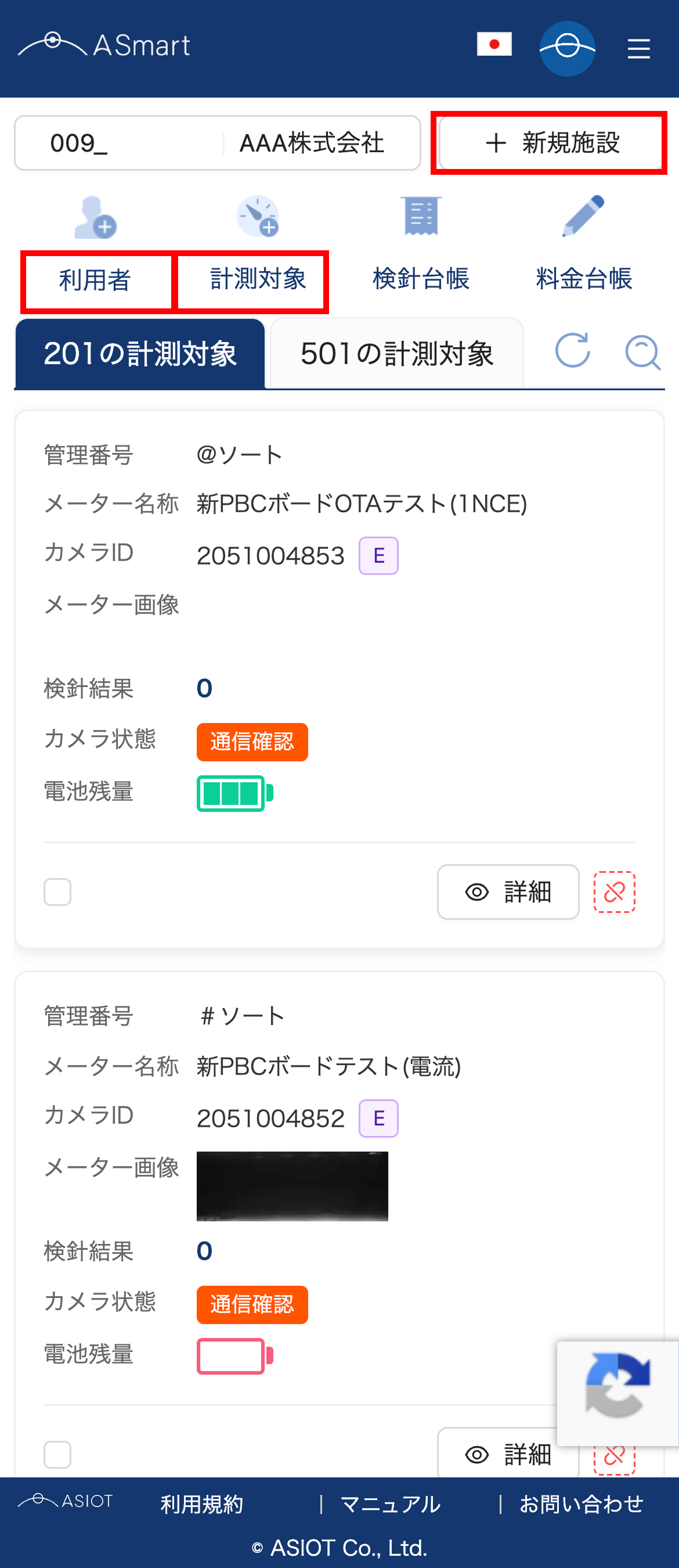
① 事前準備(A Smart上での登録作業
現場作業に入る前に、A Smartの管理画面で以下の登録を 上から順に 完了させてください。
A Smartページにログイン
・新規施設登録 … 設置先の施設情報を登録します
・新規利用者登録 … 施設に紐づく利用者(担当者)を登録します
・新規計測対象登録 … メーターなどの計測対象を登録します
・計測対象とカメラをペアリング … 登録した計測対象にカメラを紐づけます
・検針方式設定 … 検針の方式(定期検針・手動検針など)を設定します
② 現場での設置・カメラ校正
事前準備が完了したら、現場でカメラを設置し校正作業を行います。
カメラ状態が 「稼働中」 になるまで以下の手順を進めてください。
メーターにカメラを設置する
カメラをメーターのカウンター表示面に固定します
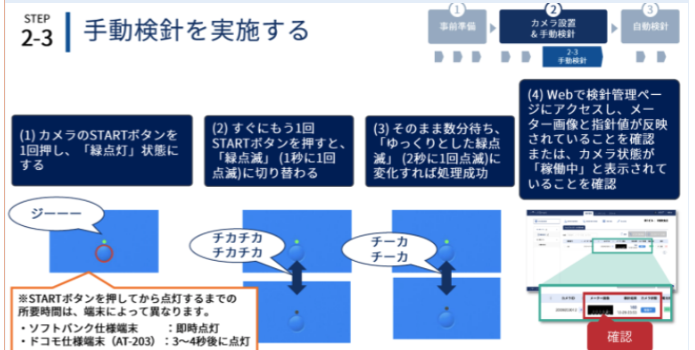
★ 手動検針を実施する
カメラのSTARTボタンを押し、LEDランプが緑点滅状態にしてから手動検針を行います
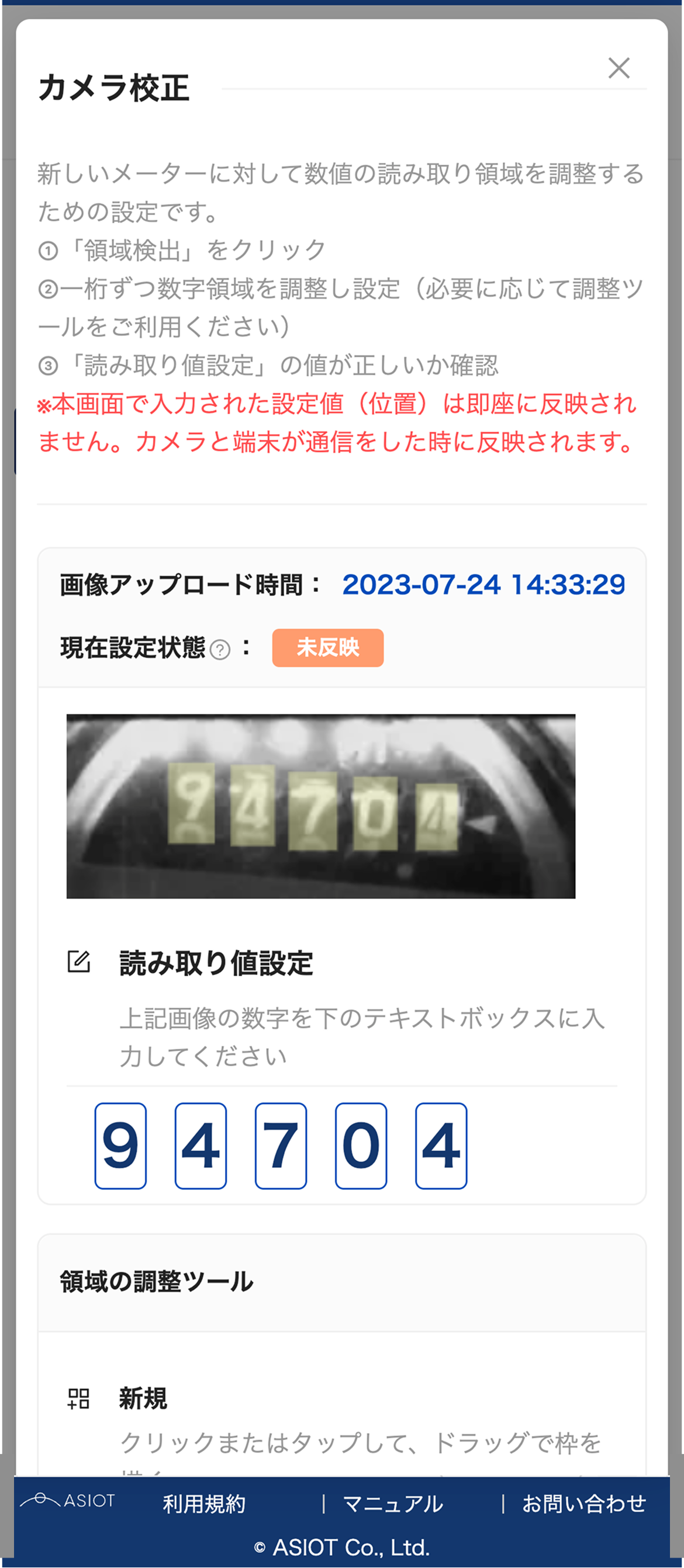
★ A Smartページでカメラ校正
撮影画像を確認し、目盛りの数字がスキャンボックスに正しくおさまるよう調整します
★ もう一度 手動検針を実施する
校正結果を反映するため、再度手動検針を行います
更新ボタンを押して「稼働中」を確認
カメラ状態が「稼働中」になっていることを確認します
⚠️ 「初期化済み」のままの場合
→ 「稼働中」に変わるまで、 ★印の手順(2〜4)を繰り返してください。
・定期検針データが反映されない場合
以下の点を確認してください。
カメラ状態が 「初期化済み」のまま になっていないか? → 「稼働中」になっていなければ、手動検針を再実施してください
設定した 検針日時に間違い がないか?
※ 信号状況によっては、データ反映に 数時間〜数日 かかる場合があります。
・設定変更の反映タイミングについて
A Smart上の設定変更(検針時刻・調光補正など)は、次にカメラが通信を行ったタイミング で反映されます。さらに、新しい設定が実際に適用されるのは その次の通信タイミング です。
反映の流れ:
設定変更 → 通信①(設定を取得)→ 通信②(設定が適用)
設定をすぐに反映させたい場合は、手動検針を実施 してください。