事前準備
新規施設・利用者・計測対象登録を行ってください。
登録手順については、以下のページをご参照ください。
新規施設・利用者登録
https://asmart.tayori.com/q/helppage/detail/568984/
新規計測対象登録
https://asmart.tayori.com/q/helppage/detail/568985/
※計器タイプは「針式メーター」を選択してください。
1.手動検針を行い、メーター画像を1枚撮影する
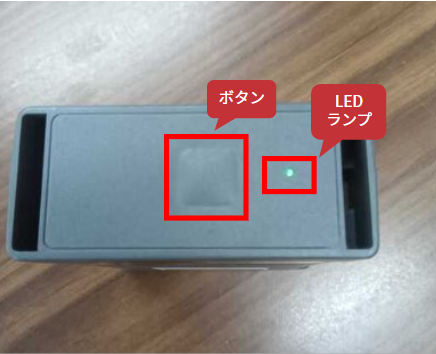
本体上部にあるボタンを1回強く押し、手動検針を行ってください。
フラッシュが点灯し、LEDランプが緑点滅します。
※設計上、ボタンの押し方が弱いと反応しません。
強く押し込んでいただくよう、お願いいたします。
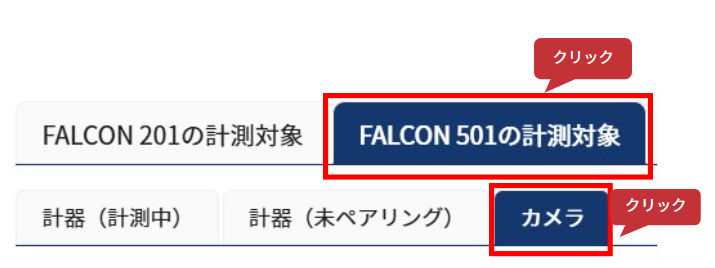
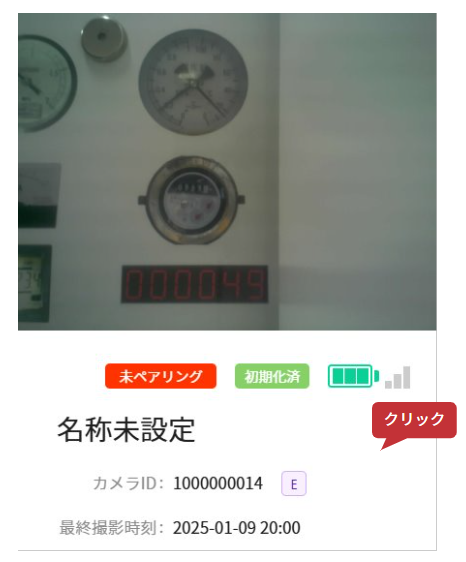
検針管理ページのFALCON501の計測対象>カメラをクリックします。
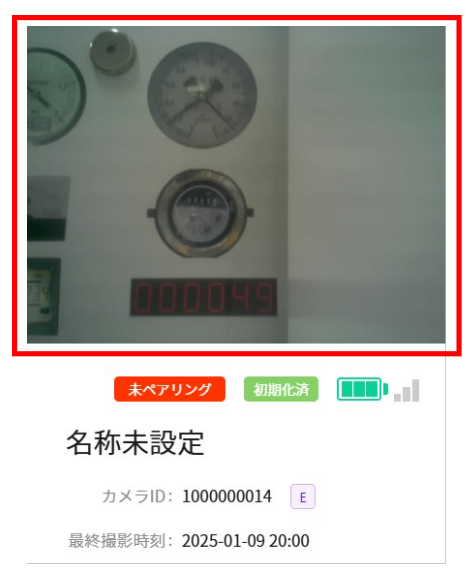
緑点滅が終わった後、該当カメラIDの上部分に、撮影した画像が表示されていることを確認します。
2.カメラ名称と検針日時を設定する
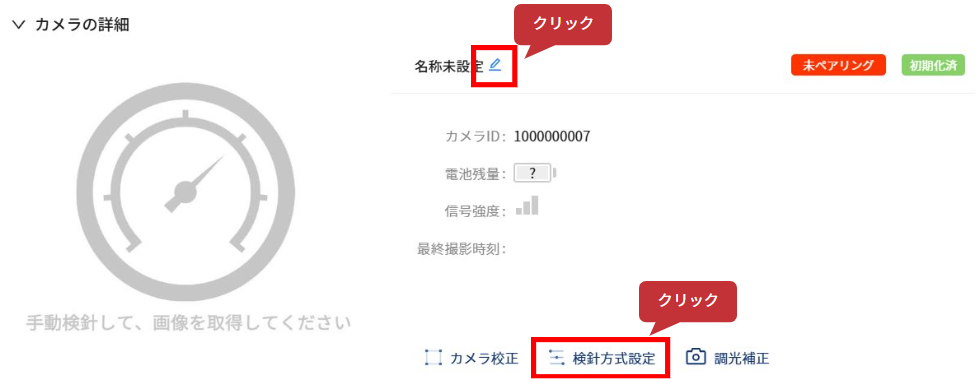
該当カメラIDのデータをクリックします。
「名称未設定」右隣の鉛筆マークをクリックし、カメラ名称を入力します。
「検針方式設定」で検針日時の設定をします。
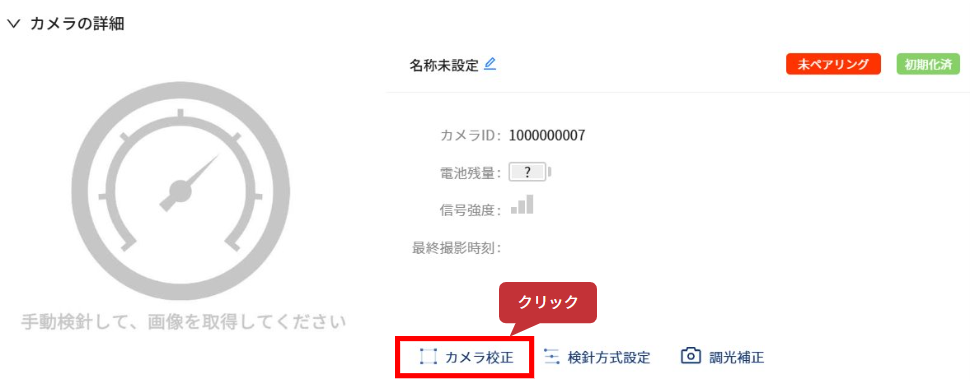
3.カメラ校正、ペアリングする
「カメラ校正」をクリックします。
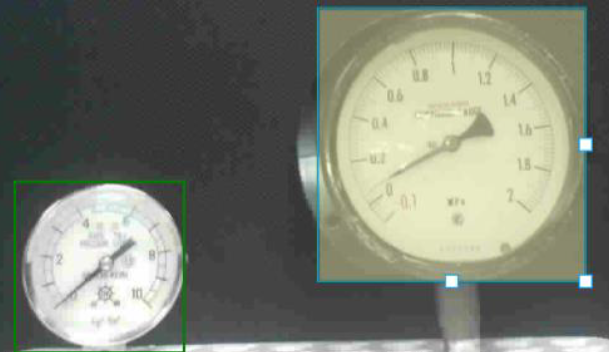
自動検出されたメーター画像をクリックします。
選択された画像の枠内が黄色になります(下記画像参照)。
画面右側の必要事項を入力します。
・メーター名称(計測対象)→あらかじめ登録した計測対象をプルダウンから選択してください。
・計器タイプ→あてはまるものを選択してください。
・最小値、最大値→計器タイプで「針式メーター」を選択すると入力できるようになります。メーターの最小値、最大値をそれぞれ入力してください。
・小数位→小数点の位置設定をしてください。
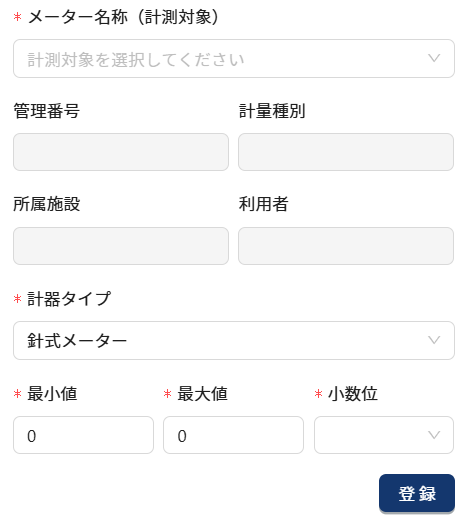
すべての入力が終わったら、「登録」をクリックしてください。
2つ以上メーター画像がある場合は、次のメーター画像をクリックし、同じように入力してください。
すべてのメーターの入力が終わったら、右下の「OK」をクリックしてください。
4.もう一度手動検針する
1.と同様に、手動検針をしてください。
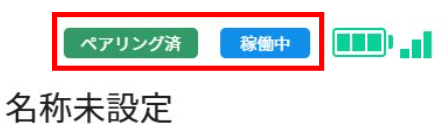
更新ボタンを押下し、状態が「ペアリング済」かつ「稼働中」になっていることを確認してください。