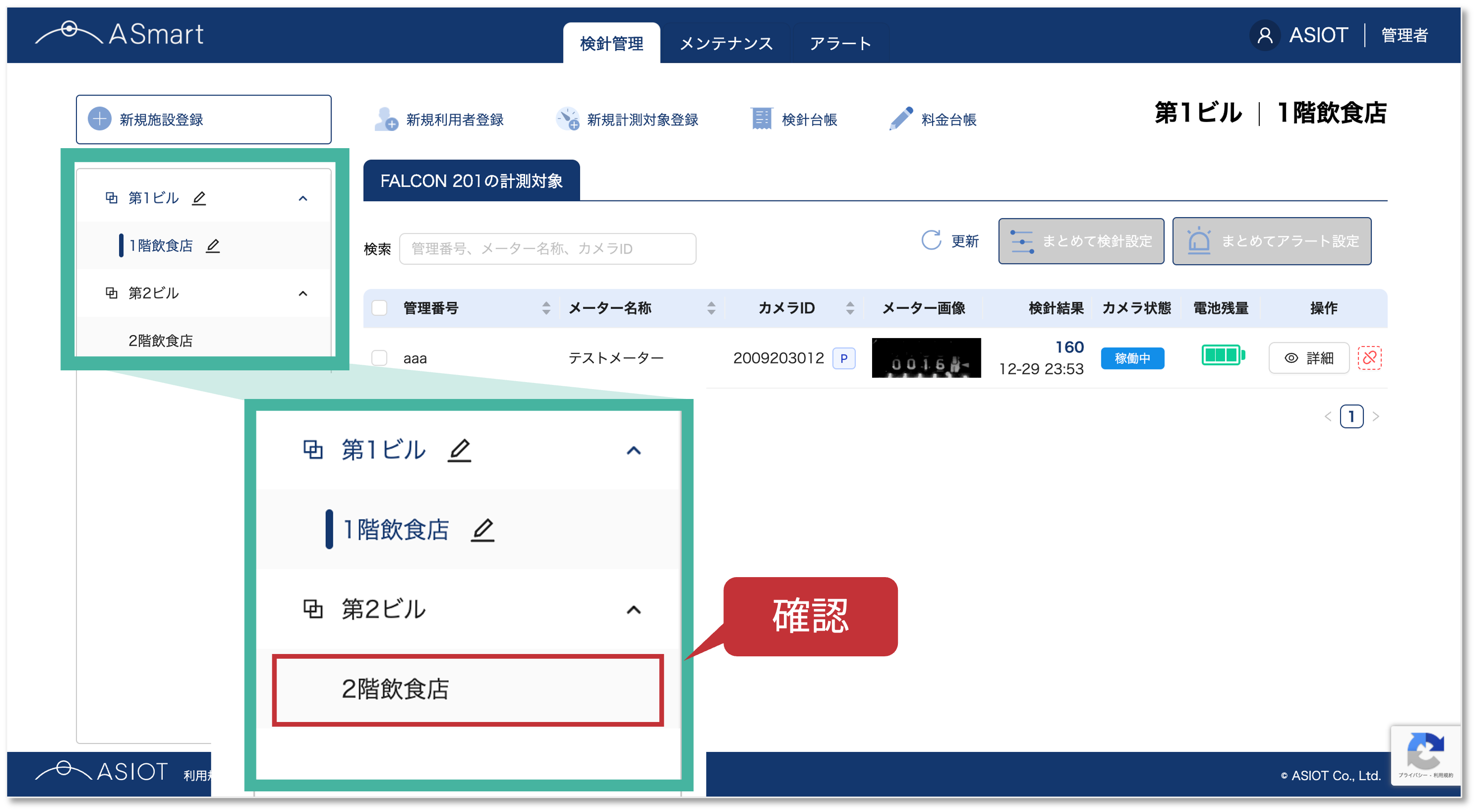
新規施設の登録の流れ
新規施設登録は以下の手順で進めます。
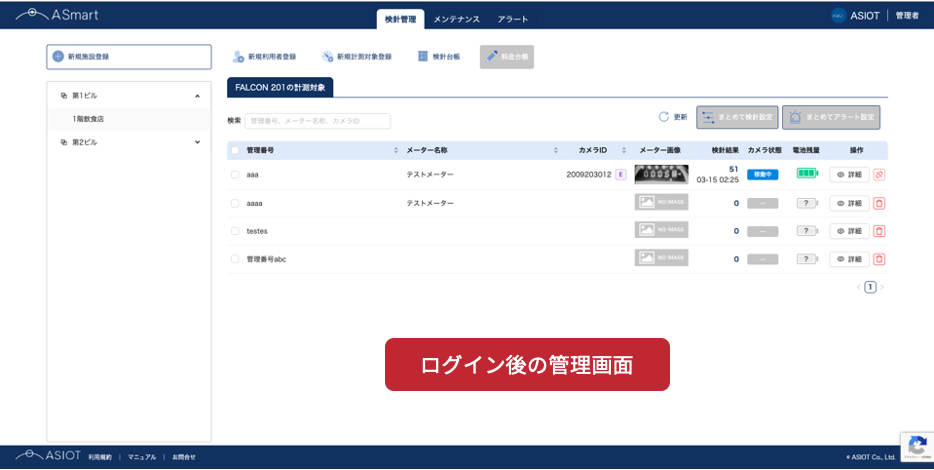
1. Web画面にログインし検針管理ページを開く
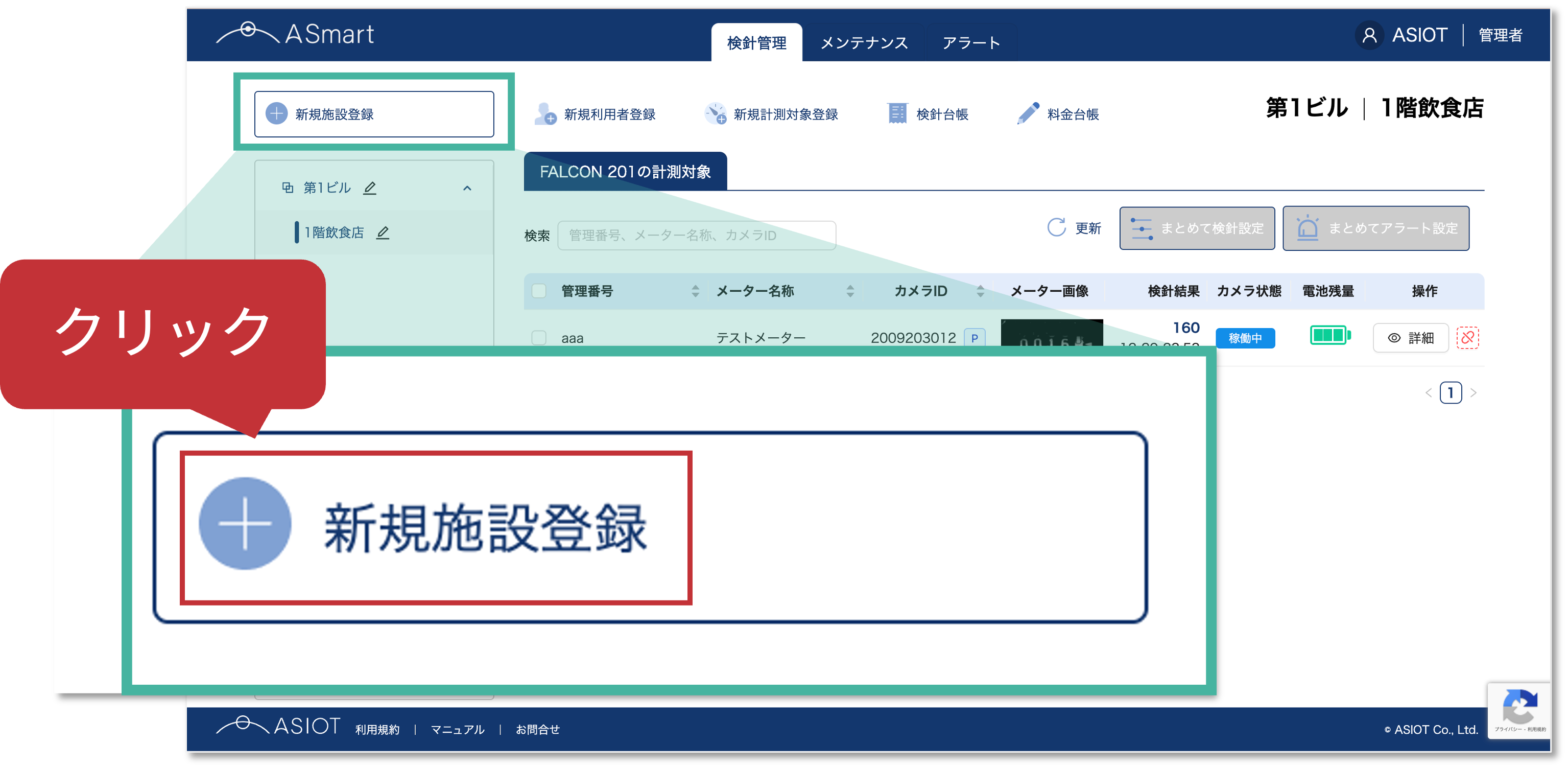
2. 「新規施設登録」をクリック
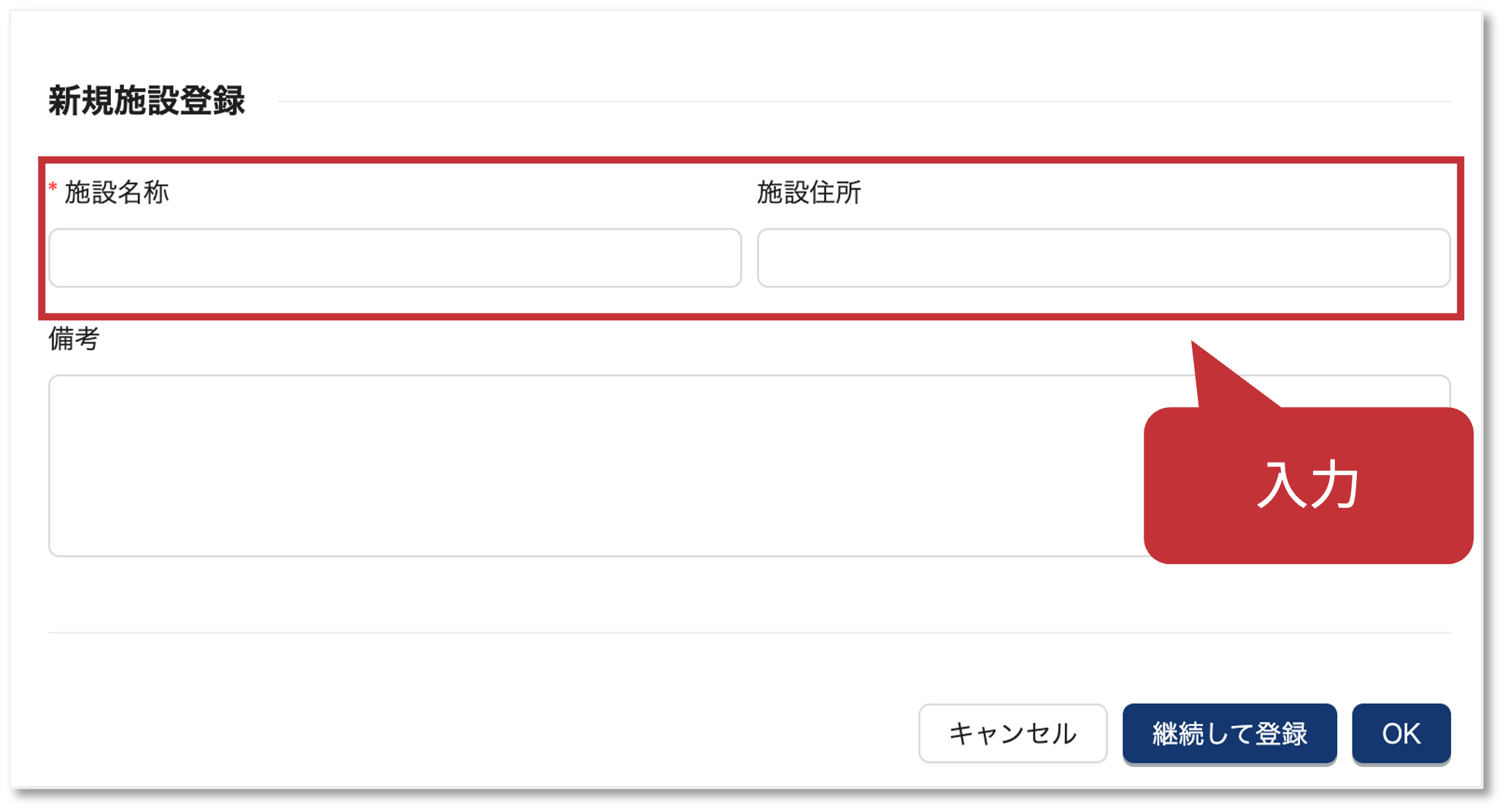
3. 施設名称などの情報を入力
4. 「OK」をクリックしたら登録完了
1. Web画面にログインし検針管理ページを開く
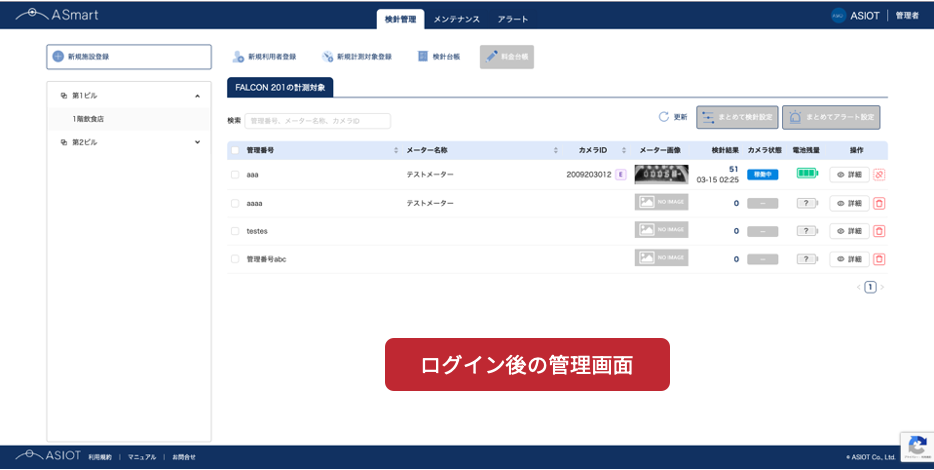
A SmartのWebにログインし、検針管理ページの画面を開きます。
2. 「新規施設登録」をクリック
そのまま画面上部にある「新規施設登録」をクリックします。
3. 施設名称などの情報を入力
するとポップアップが立ち上がるので、各項目の情報を入力・編集します。特に、施設名称について間違いがないことを確認して登録してください。
4. OKをクリックしたら登録完了
右下にある「OK」をクリックします。
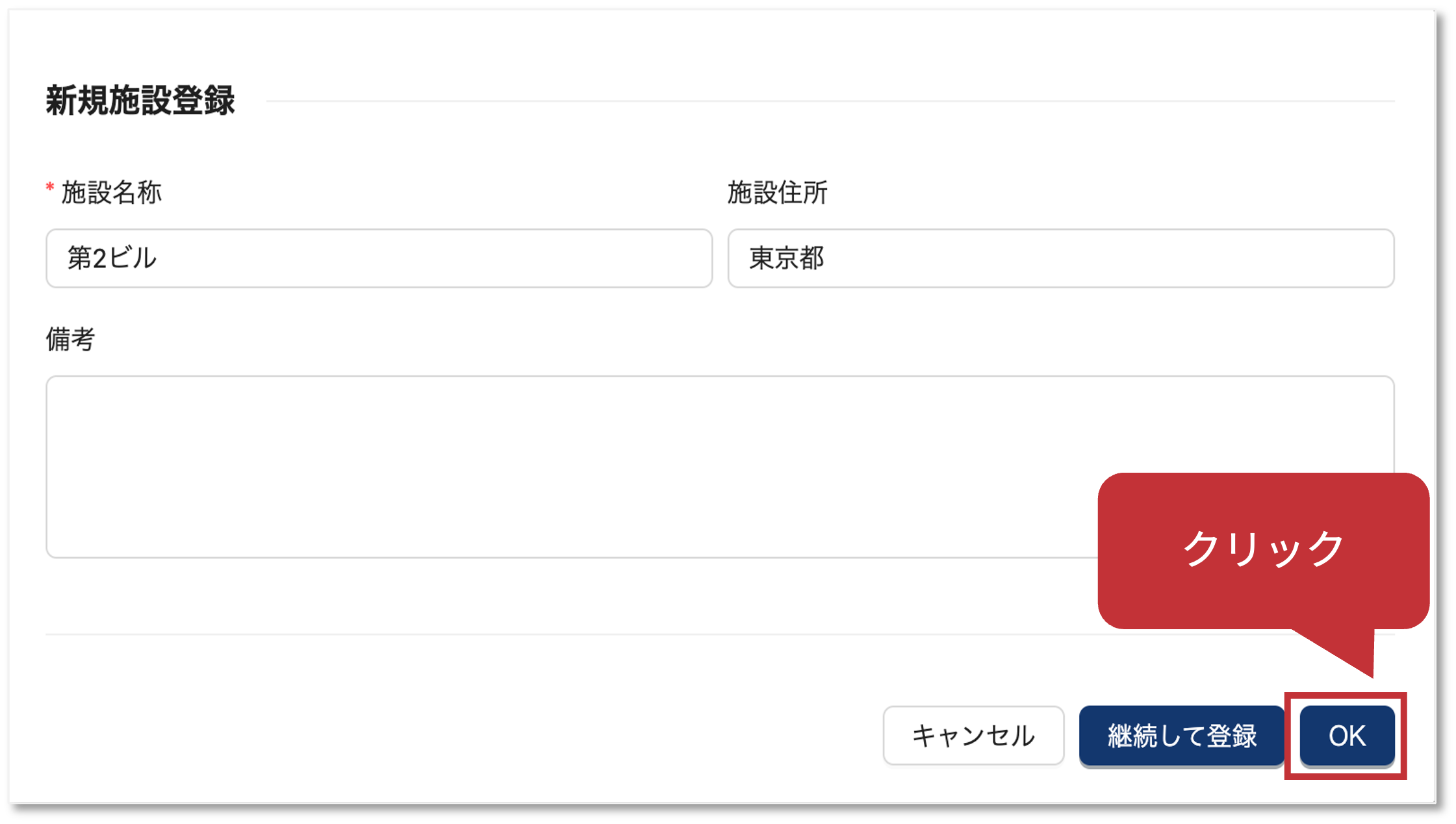
なお、複数の施設を連続して登録したい場合は、「継続して登録」をクリックすると、続けて新規施設の登録を行っていただくことができます。
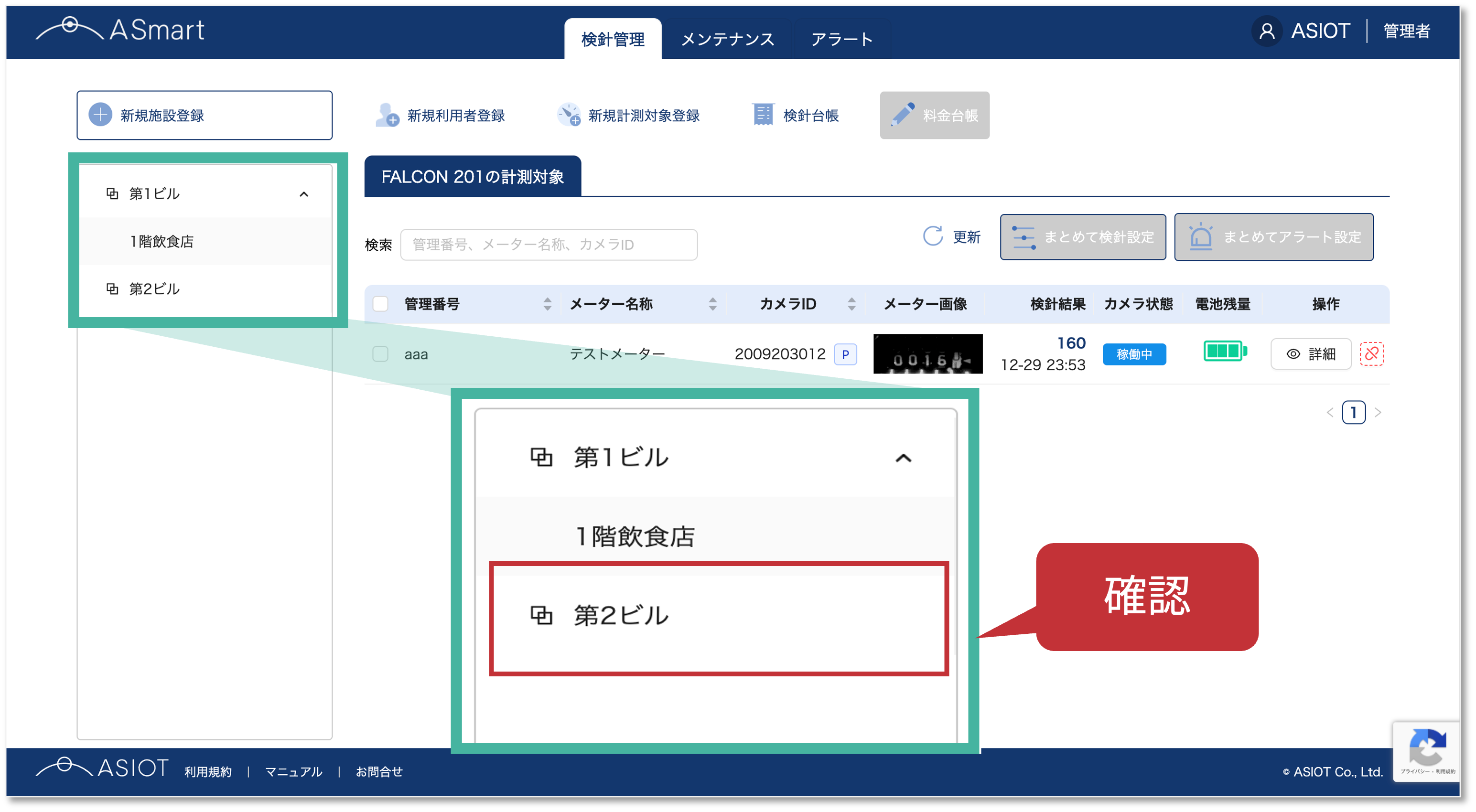
画面枠内に施設が表示されたら登録完了になります
新規利用者の登録の流れ
新規利用者登録は以下の手順で進めます。
1. Web画面にログインし検針管理ページを開く
2. 「新規利用者登録」をクリック
3. 利用者名称等の各項目へ情報を入力
4. 「OK」をクリックしたら登録完了
1. Web画面にログインし検針管理ページを開く
A SmartのWebにログインし、検針管理ページの画面を開きます。
2. 「新規利用者登録」をクリック
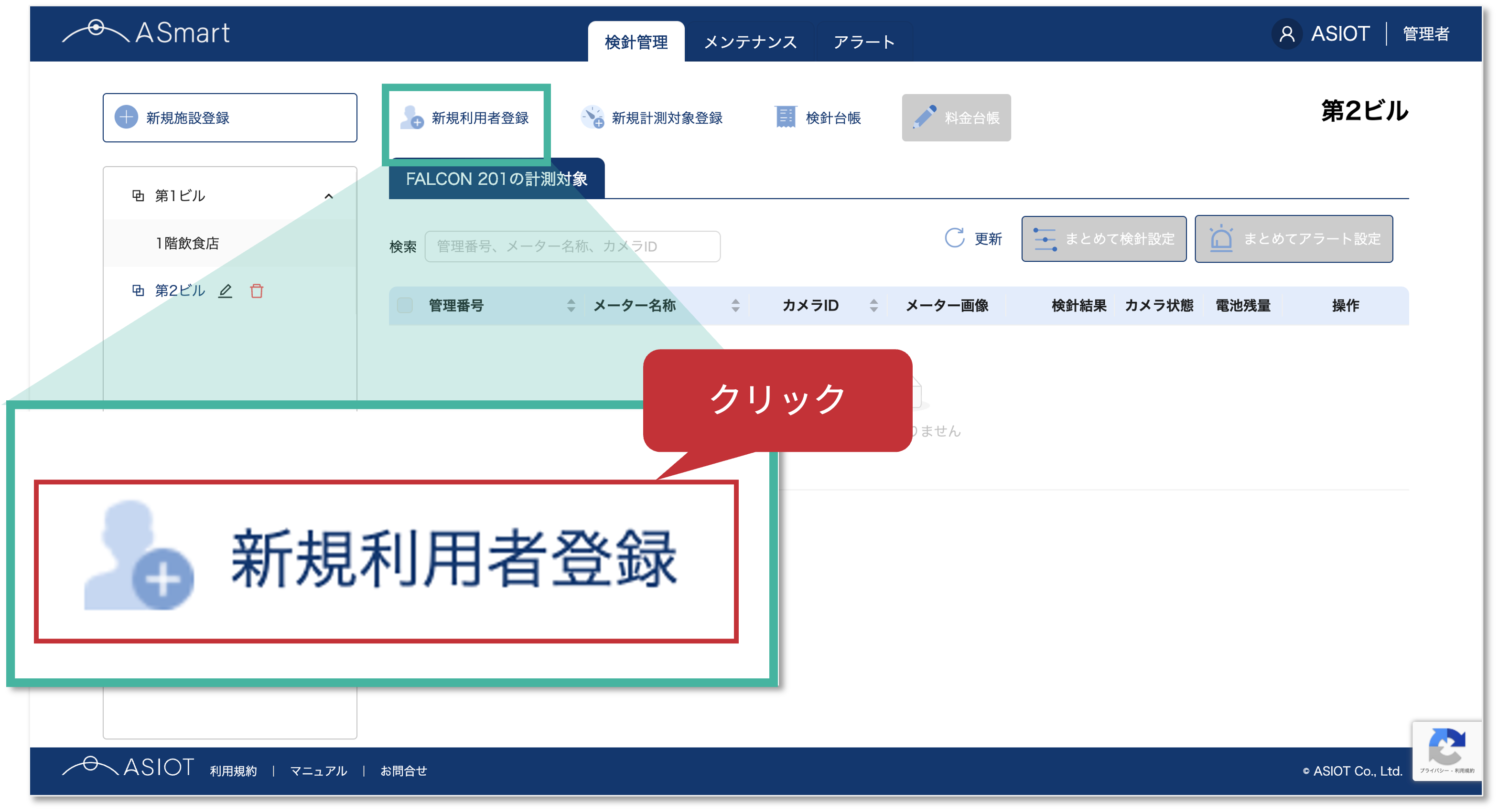
そのまま画面上部にある「新規利用者登録」をクリックします。
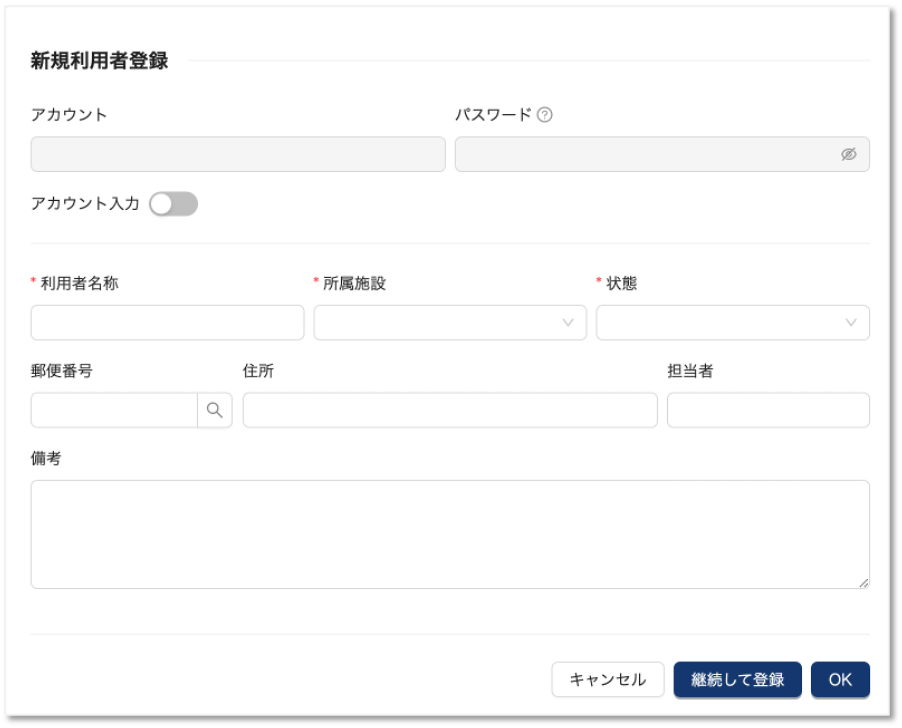
3. 利用者名称等の各項目へ情報を入力
所属施設を選んで、状態を「有効」にしてください。
- 利用者(閲覧者として)はシステムにアクセスするために、利用者のアカウントを登録してください。
- 利用者のアカウントには、メールアドレスまたはユニークな文字列が必要です。
- 利用者は閲覧者としてシステムにアクセス必要ない場合、利用者の状態を「無効」にしてください
4. OKをクリックしたら登録完了
右下にある「OK」をクリックします。
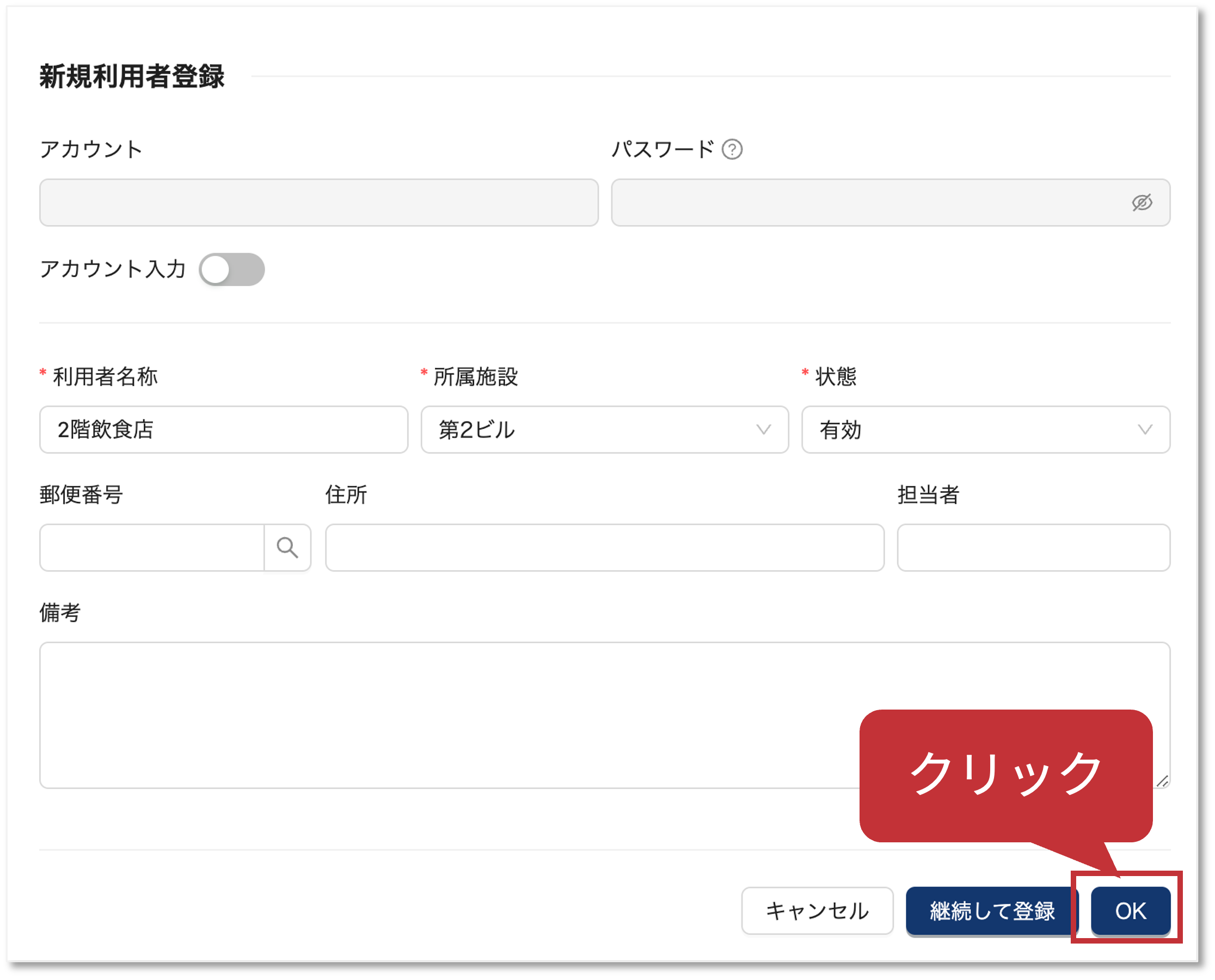
なお、複数の利用者を連続して登録したい場合は、「継続して登録」をクリックすると、続けて新規利用者の登録を行っていただくことができます。
該当する施設の下に利用者が表示されたら登録完了になります