
二段階認証機能とは
ユーザーがA Smartにログインする時の認証を強化するための機能です。2段階認証を有効にする事で、ユーザーがログインする際に、通常のパスワード入力に加え、「認証アプリを用いた認証」が必要となります。
認証アプリを用いた認証とは、スマートフォン等の端末へ予めインストールした認証アプリに表示される「時限付き確認コード」を用いた認証のことです。2段階認証機能によって、第三者が不正にログインしてしまうリスクを低下させ、情報セキュリティの向上を図ることができます。
二段階認証の設定方法
二段階認証は以下の手順で設定します。
1. スマートフォン等で認証アプリをインストール
2. Web画面にログインし画面右上部分をクリック
3. 「プロフィール」をクリック
4. 「認証アプリによる認証」で切り替えボタンをクリック
5. スマートフォン等で認証アプリを開きQRコードをスキャン
6. 認証アプリ上に表示されている6桁の認証コードを入力
7. 「OK」をクリック
8. 「認証アプリによる認証」が「ON」に切り替わっていることを確認
1. スマートフォン等で認証アプリをインストール
Google AuthenticatorやMicrosoft Authenticator等の認証アプリをスマートフォン等にインストールします。
▼Google Authenticator(Google Play)
https://play.google.com/store/apps/details?id=com.google.android.apps.authenticator2
▼Google Authenticator(App Store)
https://apps.apple.com/jp/app/google-authenticator/id388497605
▼Microsoft Authenticator(Google Play)
https://play.google.com/store/apps/details?id=com.azure.authenticator
▼Microsoft Authenticator(App Store)
https://apps.apple.com/jp/app/microsoft-authenticator/id983156458
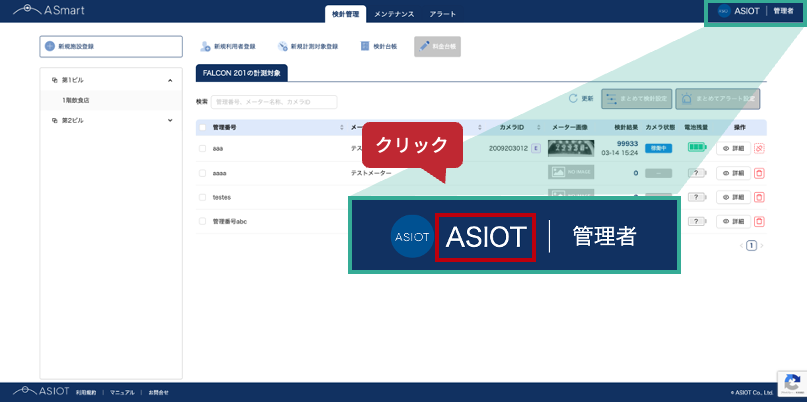
2. Web画面にログインし画面右上部分をクリック
A SmartのWebにログインし、画面右上にある企業名などが記載されている部分をクリック(もしくはマウスオーバー)します。
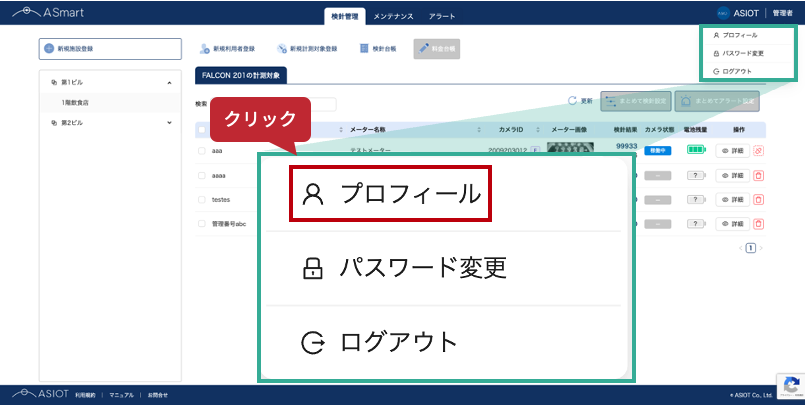
3. 「プロフィール」をクリック
すぐに立ち上がるポップアップメニューの中にある「プロフィール」をクリックします。
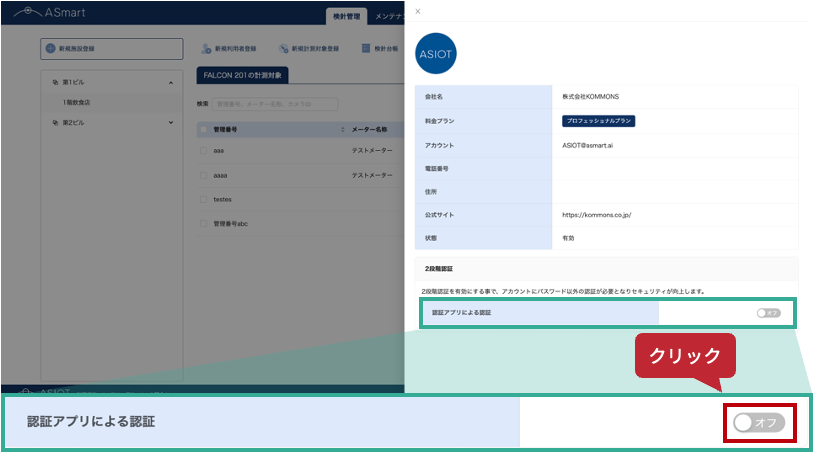
4. 「認証アプリによる認証」で切り替えボタンをクリック
すると、画面右側にプロフィール情報の確認ページが出現します。このページの最下部にある「2段階認証」の項目の中に「認証アプリによる認証」という切り替えボタンがあります。この切り替えボタン部分をクリックします。
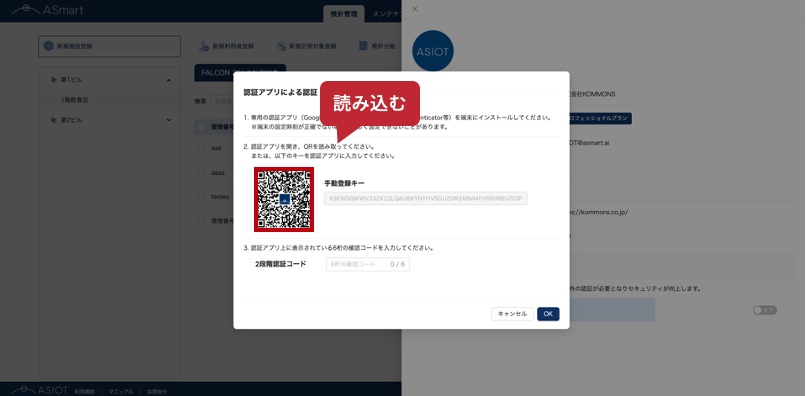
5. スマートフォン等で認証アプリを開きQRコードをスキャン
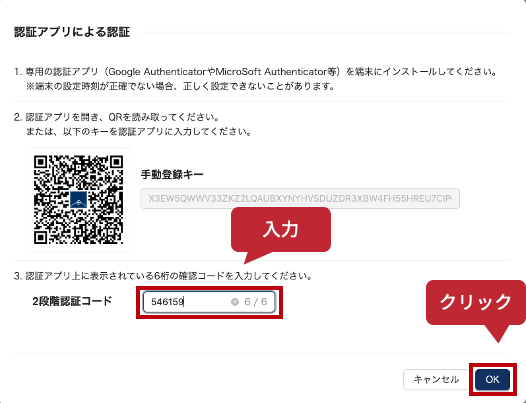
ポップアップで認証アプリによる認証が立ち上がります。スマートフォン等で認証アプリを開き、その中に表示されているQRコードをスキャンします。
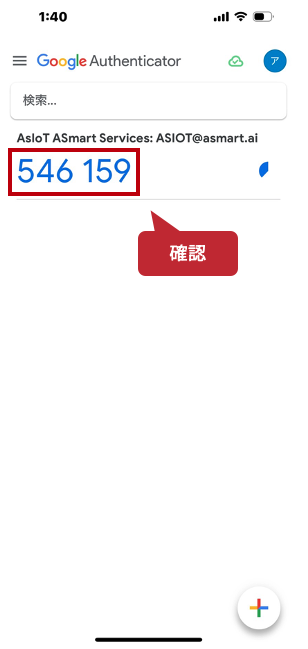
6. 認証アプリ上に表示されている6桁の認証コードを入力
手元の認証アプリ上に表示されている6桁の認証コードを確認し、制限時間が切れる前にWeb画面上に入力します。(※制限時間が切れてしまっても、認証アプリ上で再度新しい認証コードが表示されるため、そちらを入力しなおしていただければ問題ありません。)
7. 「OK」をクリック 続いて、認証アプリの制限時間が切れる前に画面右下にある「OK」をクリックします。
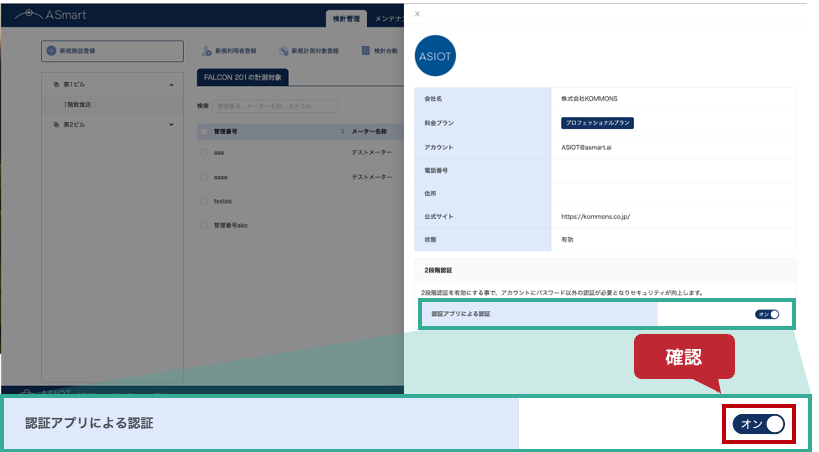
8. 「認証アプリによる認証」が「ON」に切り替わっていることを確認
認証に成功すれば再度プロフィール情報の確認ページに戻ります。「認証アプリによる認証」の設定が「ON」に切り替わっていれば設定完了です。
二段階認証機能を用いてログインする方法
2段階認証機能の設定が完了すると、次回ログインをする時から2段階認証が求められるようになります。二段階認証を用いたログインは、以下の3つの手順となります。
1. ログイン画面へアクセスし、アカウント名とパスワードを入力
2. 「ログイン」をクリック
3. 認証アプリを開き、表示されている6桁の確認コードを入力
4. 「送信」をクリック
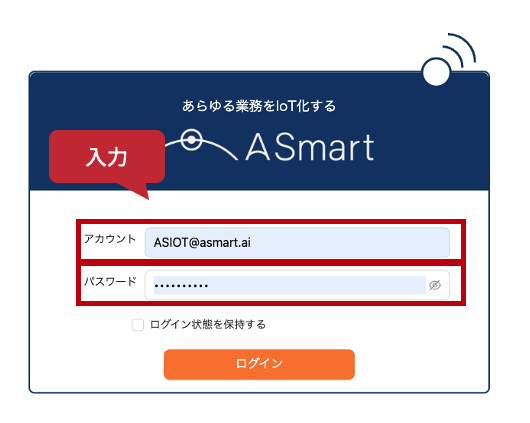
1. ログイン画面へアクセスし、アカウント名とパスワードを入力
以下URLのログイン画面へアクセスし、通常のログインと同様に「アカウント名」と「パスワード」を入力します。
https://asmart.ai/meter/login
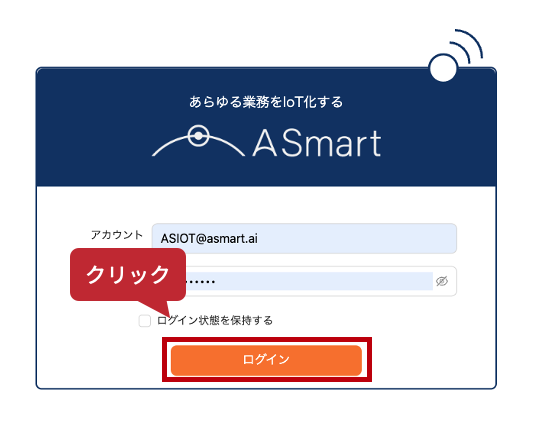
2. 「ログイン」をクリック
次に、画面上で「ログイン」をクリックします。
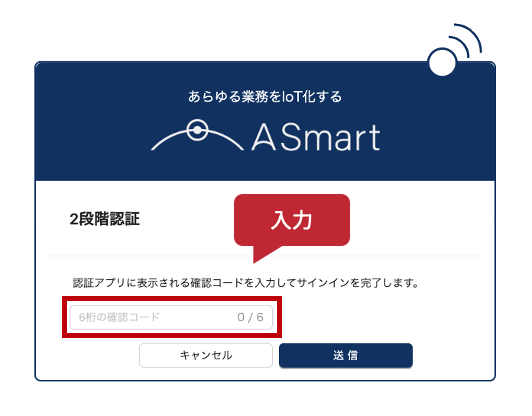
3. 認証アプリを開き、表示されている6桁の確認コードを入力
すると二段階認証の画面に切り替わります。スマートフォン等で認証アプリを開き、アプリ上に表示されている確認コードをWeb画面に入力します。
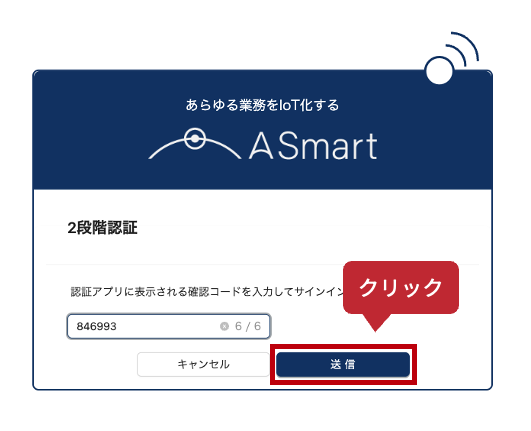
4. 「送信」をクリック
認証アプリの制限時間が切れる前に「送信」をクリックします。そうすれば、ログイン完了となります。
注意事項
認証アプリをインストールする端末の設定時刻が正確でない場合、正しく設定できないことがありますのでご注意ください。