※PC/スマホ版の両方利用可能です
プロフィール画像について
A Smart では、ご自身のアカウントのプロフィール画像を設定することができます。プロフィール画像を設定することによって、ユーザー様ご自身が間違いなく自分のアカウントでログインしていることを、一目瞭然に判別することができるようになります。
プロフィール画像の設定方法
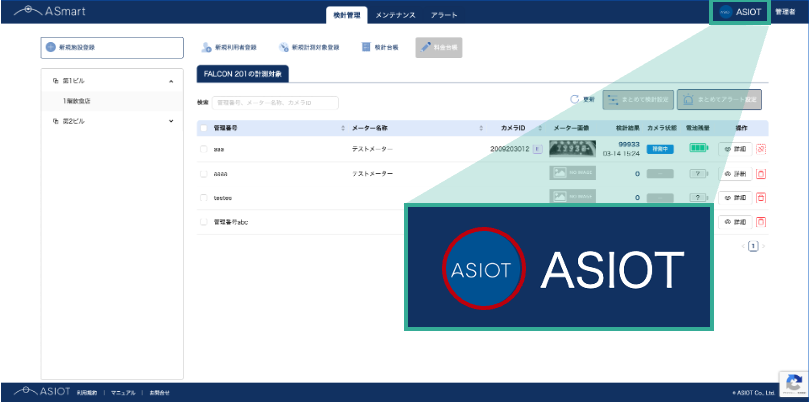
プロフィール画像は以下の手順で設定します。
1. Web画面にログインし画面右上部分をクリック
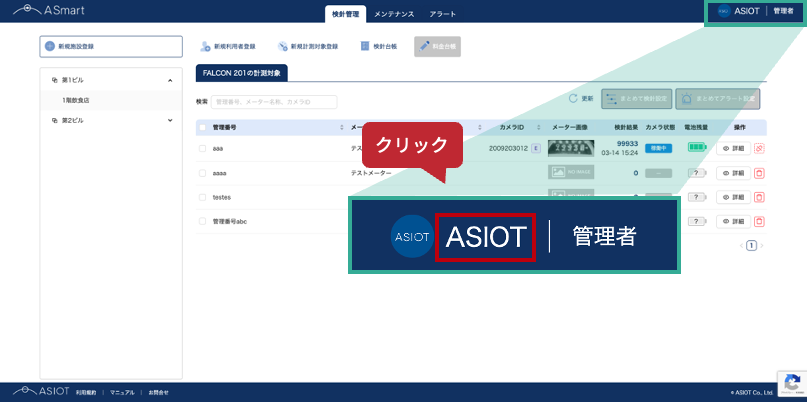
2. 「プロフィール」をクリック
3. 画像設定部分をクリック
4. 設定したい画像をアップロード
5. 画面上で反映されていることを確認
1. Web画面にログインし画面右上部分をクリック
まずはじめに、A SmartのWebにログインし、画面右上にある企業名などが記載されている部分をクリック(もしくはマウスオーバー)します。
2. 「プロフィール」をクリック
すぐに立ち上がるポップアップメニューの中にある「プロフィール」をクリックします。
3. 画像設定部分をクリック
すると、画面右側にプロフィール情報の確認ページが出現します。このページの上部にある画像設定部分をクリックします。
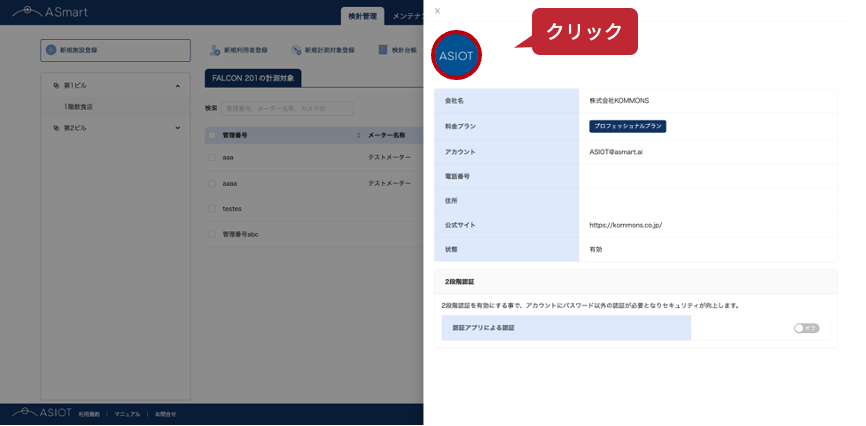
4. 設定したい画像をアップロード
次に画像を選択するポップアップが立ち上がるため、今回設定したい画像を選択してアップロードします。
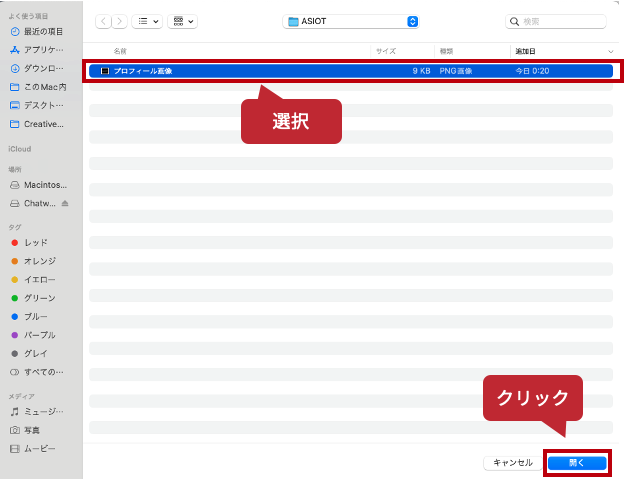
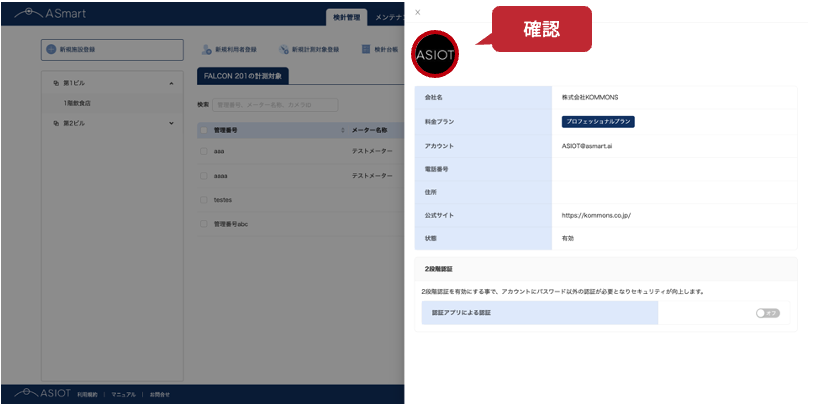
5. 画面上で反映されていることを確認
設定が完了するとログイン後の画面で画像が表示されるようになっていることを確認できます。
注意事項
- ファイルサイズは最大で4MBです。これ以上大きいサイズはアップロードできませんのでご注意ください。
- 画像のファイル形式は、png、jpg、gifが登録可能です。